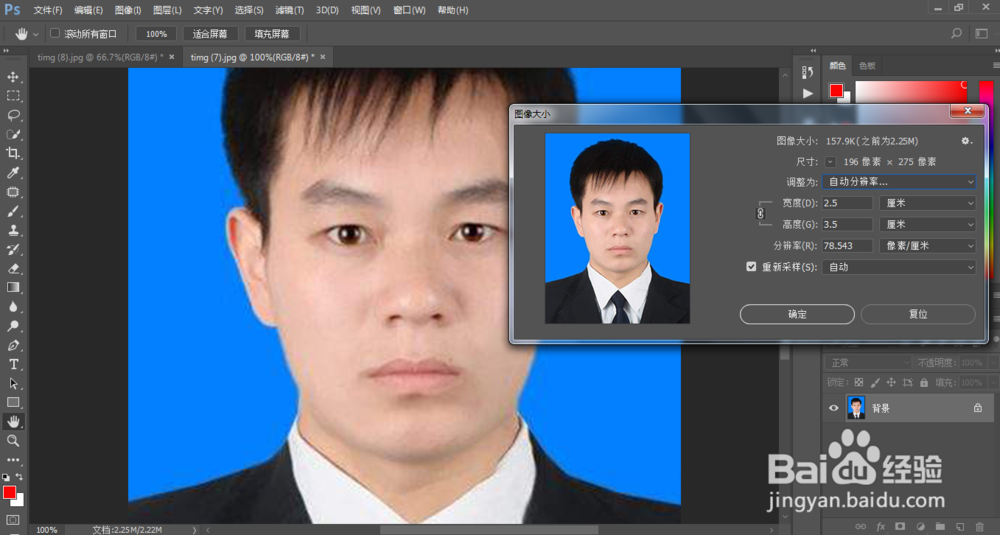
1、首先我们打开一张照片,选择工具栏中的裁剪工具,然后选择宽度为2.5厘米,高度为3.5厘米,分辨率为300

2、选择图像-图像大小-调整为自动分辨率。
3、选择图像-画布大小-宽度和高度设为12像素,并勾选相对。

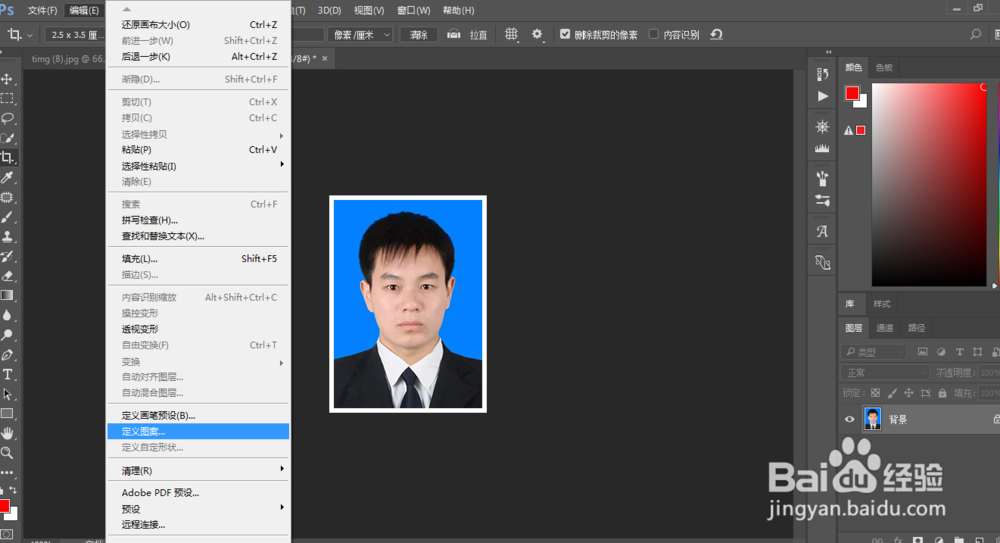
4、选择编辑菜单下的定义图案,把一寸照片储存为图案。
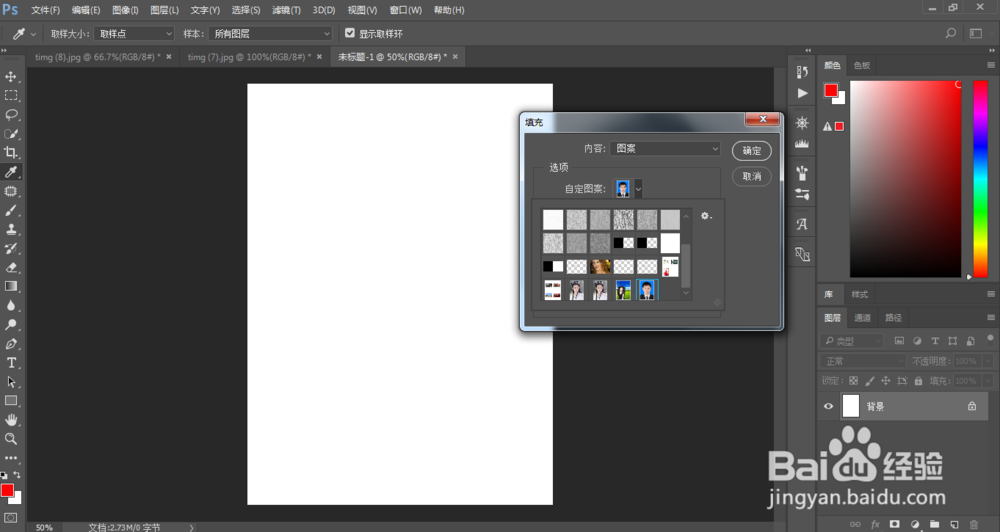
5、我们新建一个画布,画布的大小要与一寸照片排版的尺寸相同,这里新建一个宽度为832像素,高度为1184的画布。

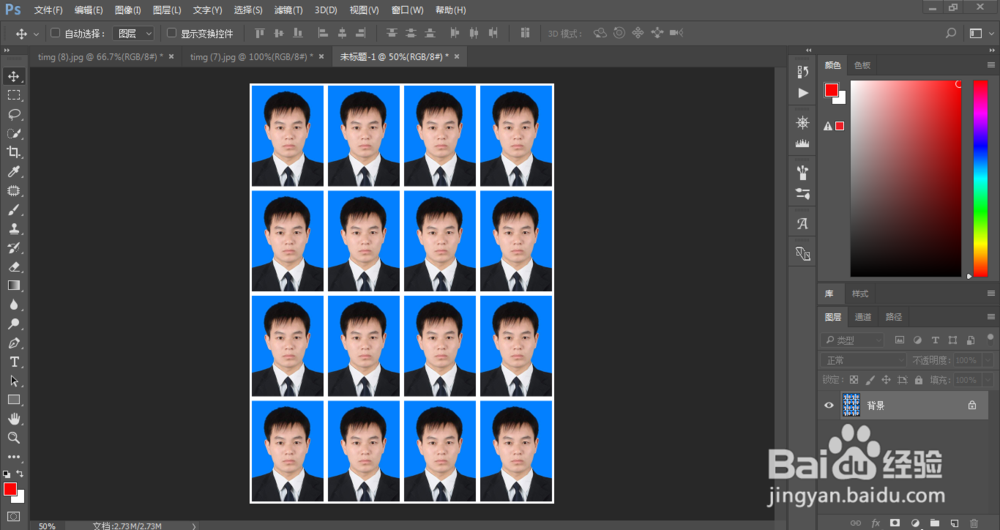
6、最后我们选择编辑-填充,找到我们的一寸照片图案就可以了,一寸照片的排版就完成了。
时间:2026-05-02 02:37:46
1、首先我们打开一张照片,选择工具栏中的裁剪工具,然后选择宽度为2.5厘米,高度为3.5厘米,分辨率为300
2、选择图像-图像大小-调整为自动分辨率。
3、选择图像-画布大小-宽度和高度设为12像素,并勾选相对。
4、选择编辑菜单下的定义图案,把一寸照片储存为图案。
5、我们新建一个画布,画布的大小要与一寸照片排版的尺寸相同,这里新建一个宽度为832像素,高度为1184的画布。
6、最后我们选择编辑-填充,找到我们的一寸照片图案就可以了,一寸照片的排版就完成了。
