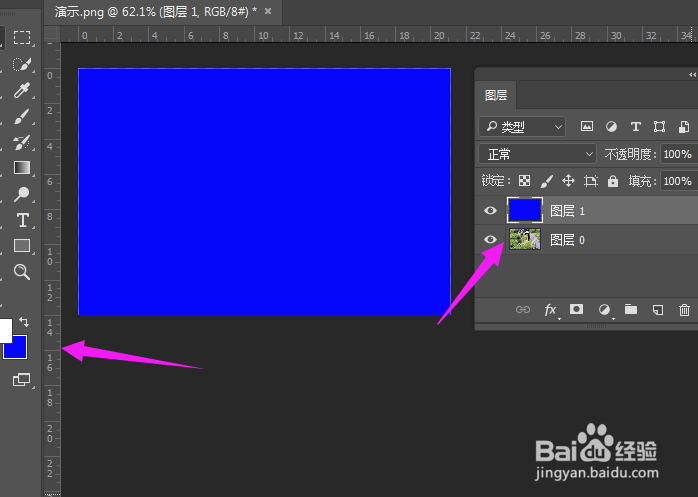
1、进入ps,导入一张图片,接着我们新建一个图层,如图。

2、紧接着按【ctrl+alt】键,填充颜色为蓝色,如图。
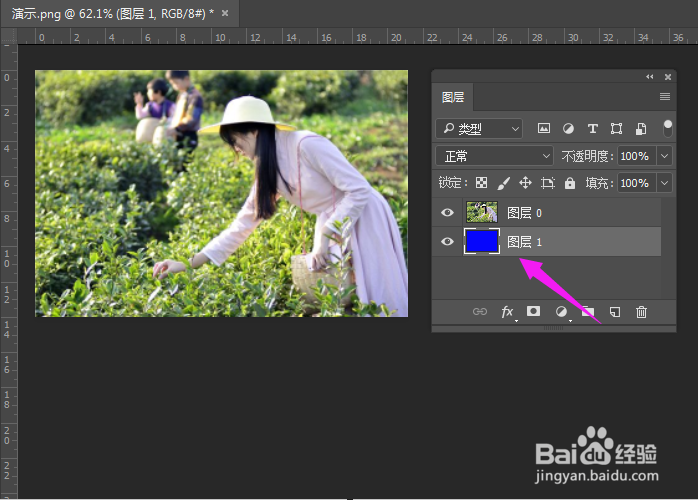
3、紧接着我们调整图层位置,将背景层双击下解锁,图层1拖到背景图层下方,如图。
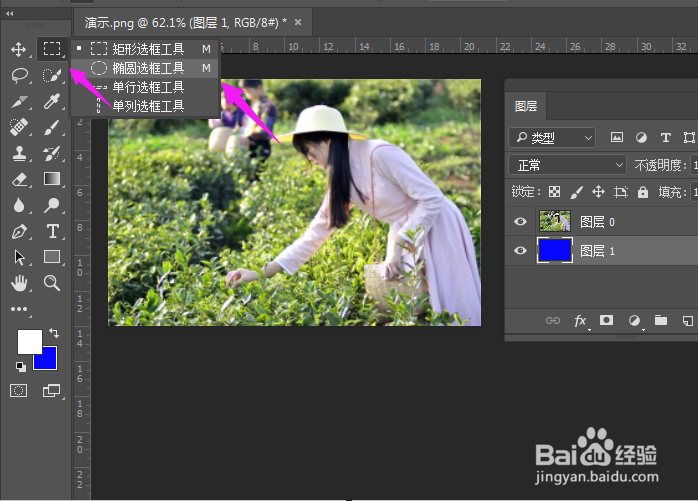
4、紧接着我们选择【椭圆形工具】,如图。
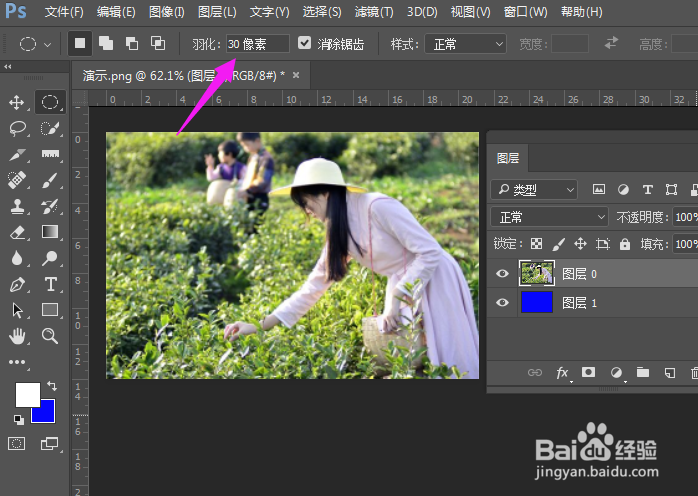
5、紧接着属性栏,设置【羽化值】,如图。
6、紧接着我们在【背景图层】画一个椭圆,如图。
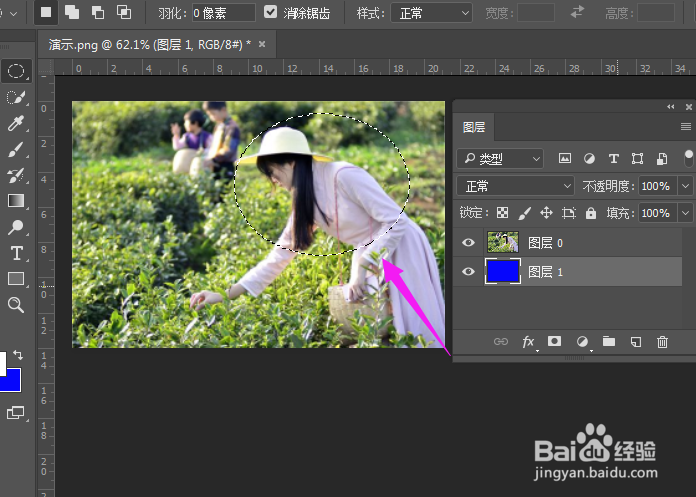
7、紧接着我们按下键盘的【Ctrl+J】拷贝一个图层,如图。
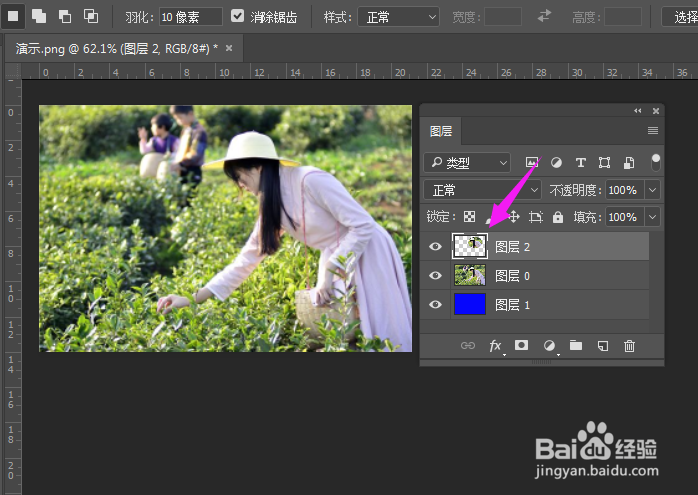
8、接着我们关闭【背景图层】,就可以看到【羽化边缘】的效果展现了,如图。

1、1、进入ps,导入一张图片。
2、新建一个图层,按【ctrl+alt】键,填充颜色为蓝色。
3、调整图层位置,选择【椭圆形工具】。
4、设置【羽化值】,在【背景图层】画一个椭圆。
5、按下键盘的【Ctrl+J】拷贝一个图层。
6、关闭【背景图层】,【羽化边缘】的效果展现,操作完成。
