2010版WORD文档如何设置纸张大小

 时间:2024-10-14 01:58:38

1、打开WORD文档;例,如图

2010版WORD文档如何设置纸张大小

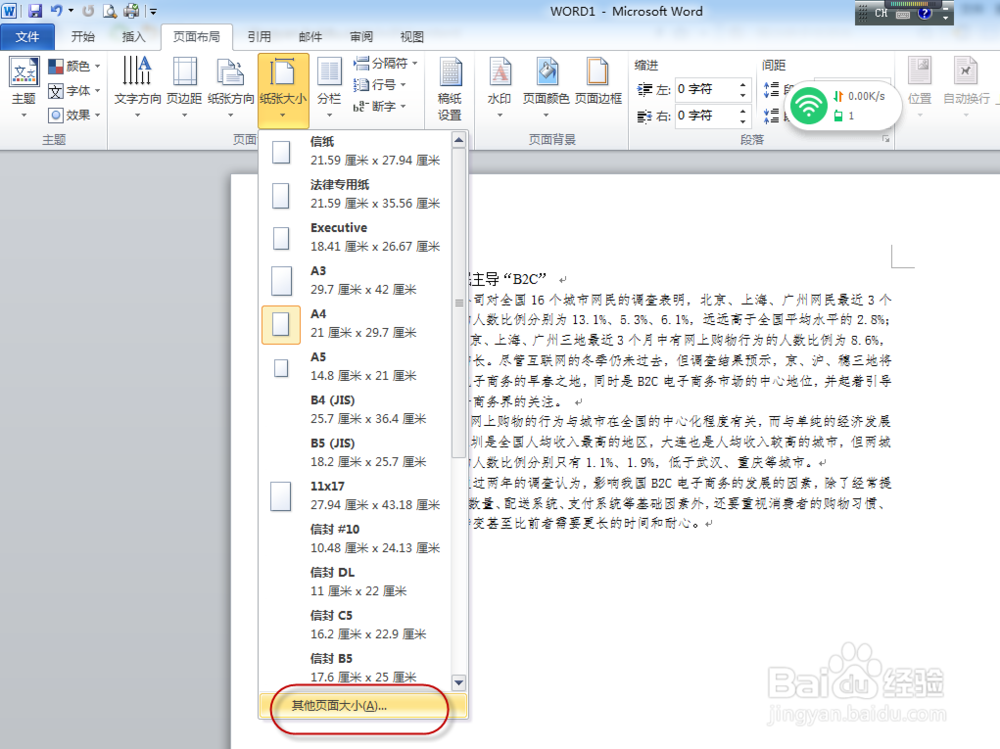
2、设置纸张大小有两个方法,方法一:点击菜单“页面布局”、“纸张大小”;例,如图

2010版WORD文档如何设置纸张大小

3、在“纸张大小”跳出来的选项中选定“其它页面大小”;例,如图

2010版WORD文档如何设置纸张大小

4、跳出“页面设置”对话框;例,如图

2010版WORD文档如何设置纸张大小

5、在“页面设置”对话框中“纸张大小”选择“16开(18.4 x 26厘米)”,点击“姑百钠恁确定”就可以了;例,如图

2010版WORD文档如何设置纸张大小

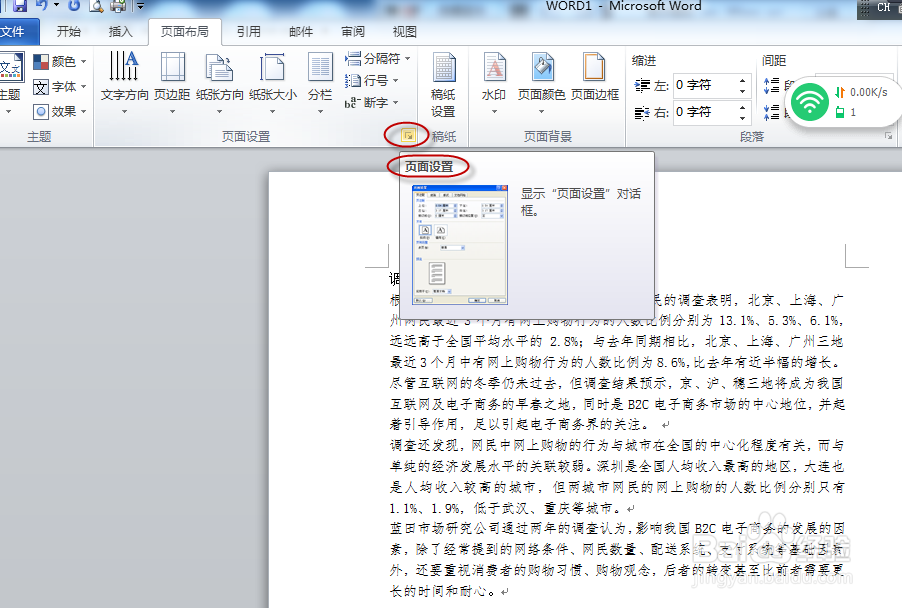
6、方法二:菜单“页面布局”、“页面设置”右下方小标记;例,如图

2010版WORD文档如何设置纸张大小

7、跳出“页面设置”对话框,“纸张大小”选择“16开(18.4 x 26厘米)”,点击“确定”就可以了;例,如图

2010版WORD文档如何设置纸张大小

8、设置好后页面大小就是16开(18.4 x 26厘米)了。例,如图

2010版WORD文档如何设置纸张大小

9、希望以上能够帮助到大家!

  • 怎么插入艺术字
  • Word如何插入横排文本框
  • 如何用word文档给文字添加项目符号?
  • PPT如何设置文字颜色“白色,背景1,深色15%”
  • word怎么将正文分成三栏
  • 热门搜索
    教师节礼物怎么做 景德镇旅游攻略 七个月宝宝拉肚子怎么办 东莞旅游景点大全 昂达主板怎么样 金佛山风景区 快递员怎么样 桂林旅游网 电信手机怎么查流量 魔兽世界怎么去外域