Win11更新后鼠标右键没反应怎么解决

 时间:2024-11-04 14:55:37

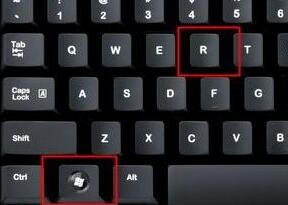
1、首先使用键盘“win+r”快捷键打开运行,在其中输入“regedit”回车确定打开注册表。
Win11更新后鼠标右键没反应怎么解决

2、在注册表中找到“HKEY_CLASSES_ROOT\lnkfile”路径下的“lnkfile”文件夹。

Win11更新后鼠标右键没反应怎么解决

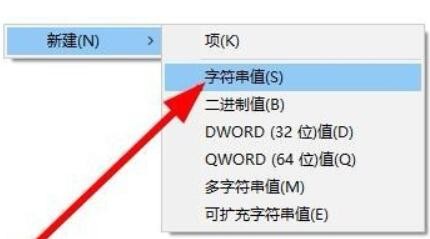
3、然后在右侧右键选择新建一个“字符串值”。

Win11更新后鼠标右键没反应怎么解决

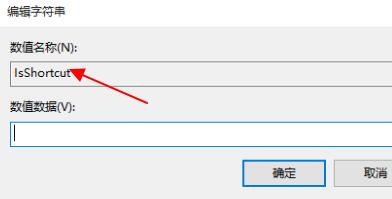
4、新建完成后双击打开,将它命名为“IsShortcut”。

Win11更新后鼠标右键没反应怎么解决

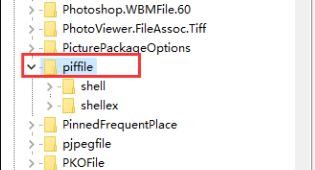
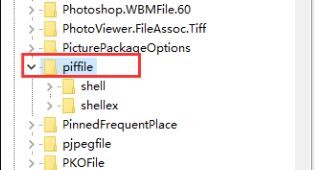
5、接着回到注册表,找到“HKEY_CLASSES_ROOT”下的“piffile”文件夹。
Win11更新后鼠标右键没反应怎么解决

6、然后使用上述方法新建一个名为“IsShortcut”的字符串值。

Win11更新后鼠标右键没反应怎么解决

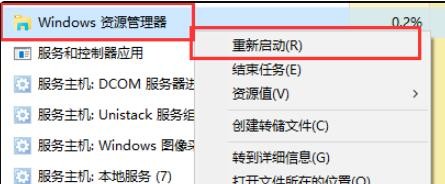
7、最后打开我们的任务管理器,找到其中的“资源管理器”,右键选择“重新启动”即可。
Win11更新后鼠标右键没反应怎么解决
  • 怎么开启Win10系统自动更新服务
  • windows10关闭自动更新
  • 怎么备份系统
  • 怎么设置win10系统不更新
  • win10系统更新怎么关闭
  • 热门搜索
    长安悦翔怎么样 品胜电池怎么样 挣钱方法 家常汤的100种做法 大人发烧怎么办 怎么格式化内存卡 冬瓜汤怎么做好吃 c盘空间不足怎么办 拳皇怎么放技能 银行卡不用了怎么办