AutoCAD怎么创建倒角矩形图形

 时间:2024-10-12 17:24:48

1、首先,我们按键盘上的空格键进入命令输入模式,在此数如图所示的指令进入矩形绘制界面。

AutoCAD怎么创建倒角矩形图形

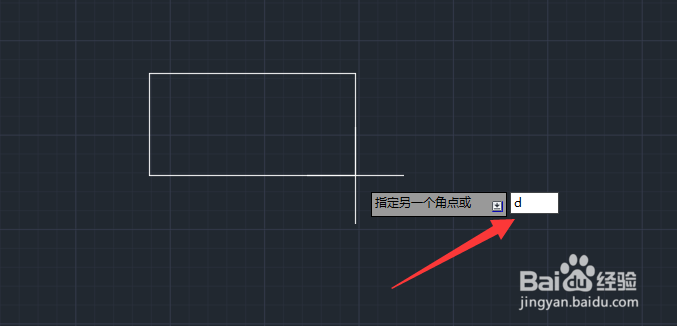
2、接下来,我们直接绘制想要的矩形图形,如图所示,在此,我们需要将矩形图形四个角进行倒角处理。
AutoCAD怎么创建倒角矩形图形AutoCAD怎么创建倒角矩形图形

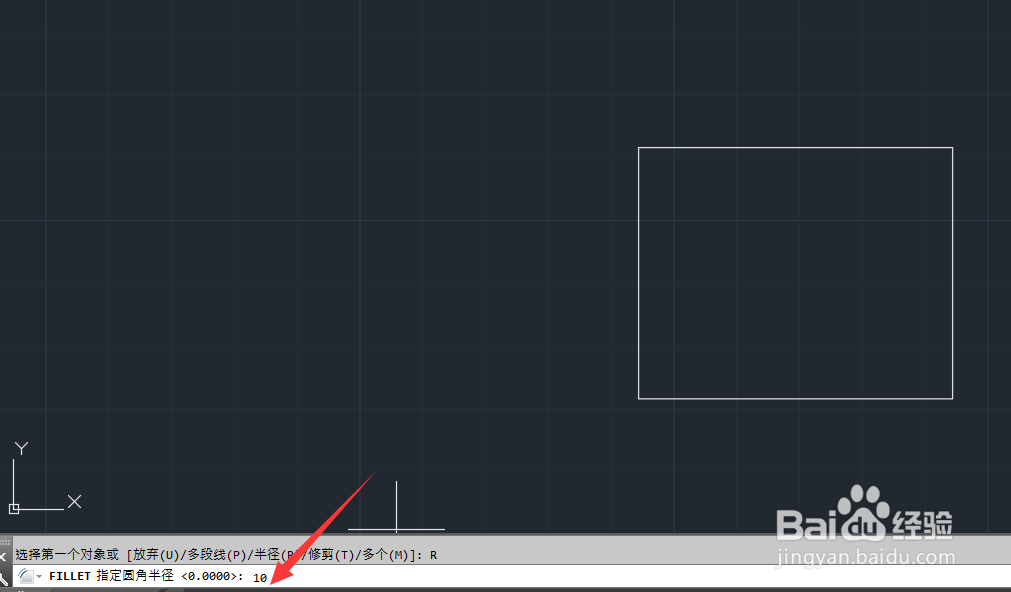
3、按键盘上的空格键进入绘制模式并输入f进入倒角模式,在什么时间?首先,我们选择半径并输入相应的半径数值。

AutoCAD怎么创建倒角矩形图形AutoCAD怎么创建倒角矩形图形

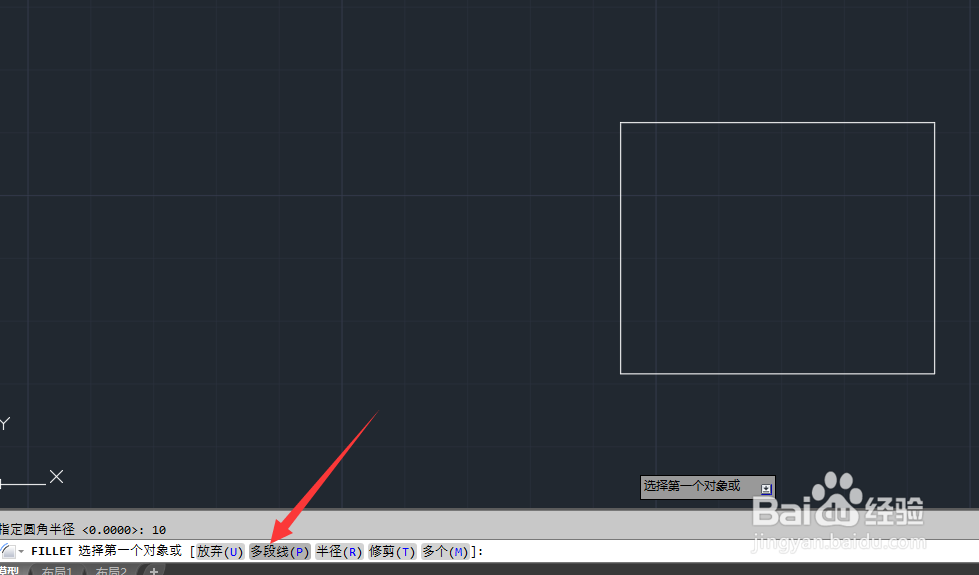
4、然后我们在如图所示的命令提示符界面中,应用鼠标选择多线段参数。

AutoCAD怎么创建倒角矩形图形

5、接下来,我们需要再次输入多线段的倒角半径数量,如图所示,输入完成之后,按回车键确认。

AutoCAD怎么创建倒角矩形图形

6、最后,我们直接选择多线段,现在就可以实现整个矩形的倒角处理操作了。

AutoCAD怎么创建倒角矩形图形
  • AutoCAD2012:[13]如何应用矩形和环形阵列对象
  • cad画线显示的是空心不是实心线条该怎么办?
  • 二维CAD中的拉伸命令你会用吗?
  • CAD三维造型中如何用拉伸命令造四棱锥
  • CAD怎么修改设置线宽
  • 热门搜索
    吉林师范大学怎么样 广汽丰田怎么样 旅游观光 怎么建立qq群 上古卷轴5法师攻略 兰州旅游 win7怎么进入bios 四川省旅游地图 手机静态ip怎么设置 香皂可以洗脸吗