Auto CAD怎么创建外部块

 时间:2026-02-13 09:47:24

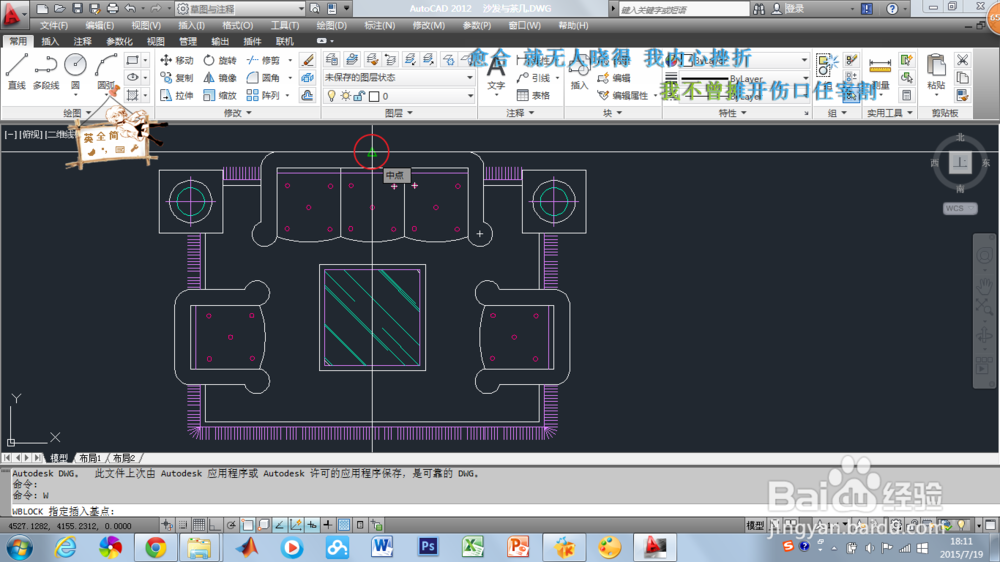
1、1打开素材文件,输入W,按enter键,执行写块命令,这样所创建的块为外部块。

Auto CAD怎么创建外部块

Auto CAD怎么创建外部块

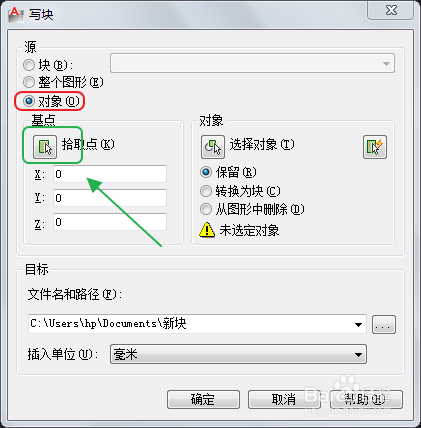
2、2在弹出的对话框中,点中“对象”单选项,然后单击“拾取点”按钮,返回绘图界面。
Auto CAD怎么创建外部块

3、3选中某一特征点作为块的基点,这时跳回“写块”对话框。

Auto CAD怎么创建外部块

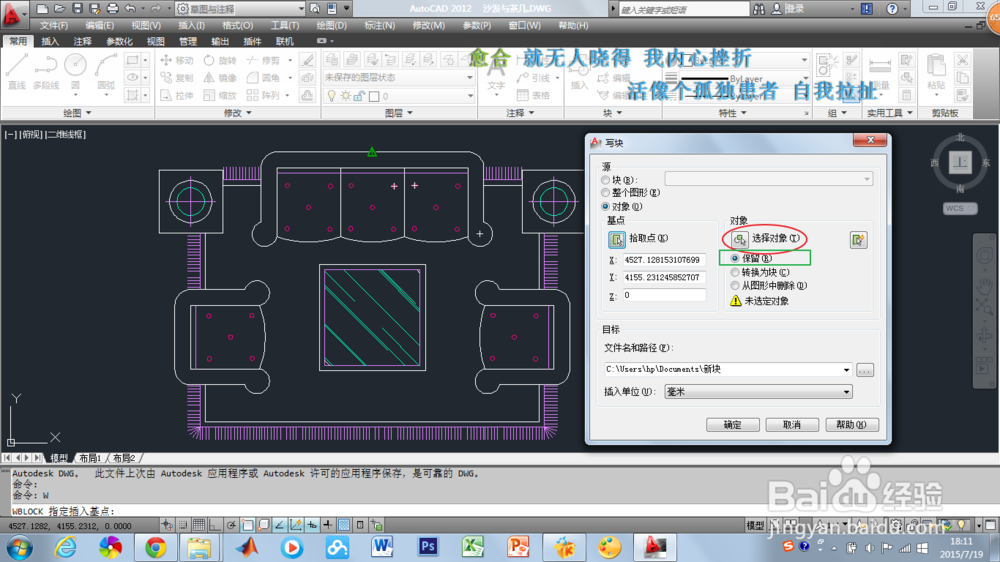
4、4选中“保留”单选项,点击选取对象按钮,返回绘图区。

Auto CAD怎么创建外部块

5、5窗选对象,选择好之后,按enter键,跳回写块对话框,最后设置一下保存的文件路径即可,点击保存按钮即可。

Auto CAD怎么创建外部块

Auto CAD怎么创建外部块

Auto CAD怎么创建外部块

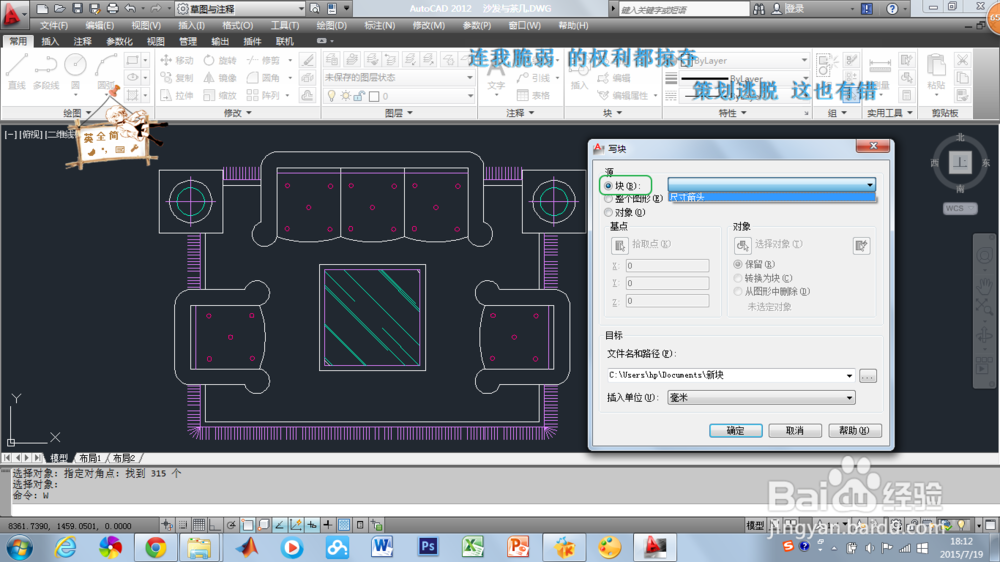
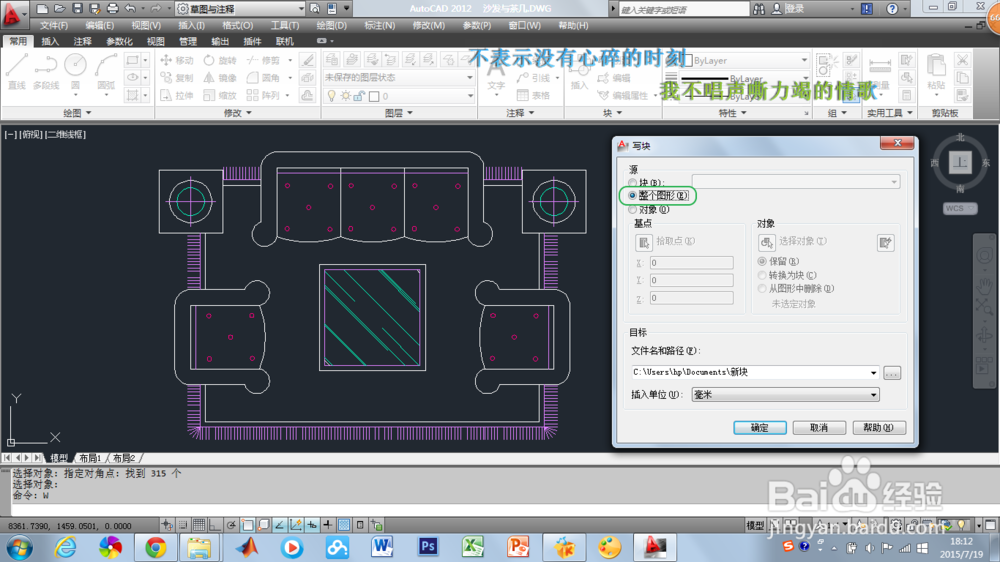
1、1在“源”框架中,“块”单选项是指可以将已有的内部块转换为外部块。
Auto CAD怎么创建外部块

2、2在“源”框架中,“整个图形”单选项是指选中的是整个图形作为外部块,而“对象”选项可以选择一部分图形来创建块。
Auto CAD怎么创建外部块

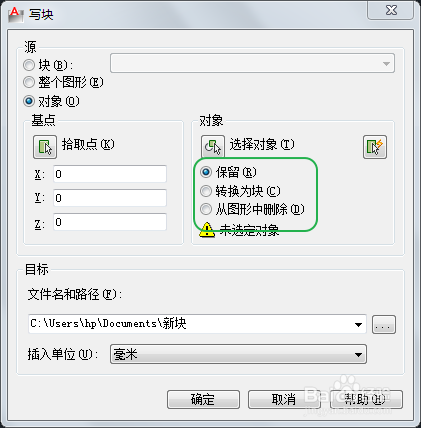
3、3在“对象”框架中,“保留”是指在创建完块后,原图像予以保留,“删除”则是,原图像不被保留,“转换为块”就是原图形直接以块显示了。
Auto CAD怎么创建外部块

  • cad线型比例怎么设置
  • CAD怎么设置文字的样式?
  • CAD怎么创建块?
  • cad格式在哪里
  • CAD怎么创建图块
  • 热门搜索
    琢磨的近义词 乳腺导管扩张是怎么回事 怎么表白最浪漫 女神发型 关注的近义词 诸城恐龙博物馆 建微信群怎么建 营销方案怎么写 承担的近义词 慢性前列腺炎怎么治