1、打开华为荣耀6手机后,在荣耀6手机桌面上找到设置图标,并点击,如下图所示。

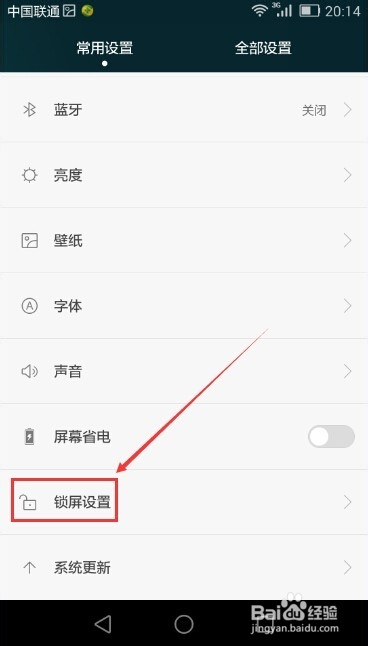
2、在荣耀6的常规设置里,我们可以找到“锁屏设置”,点击进入锁屏设置,如下图所示。
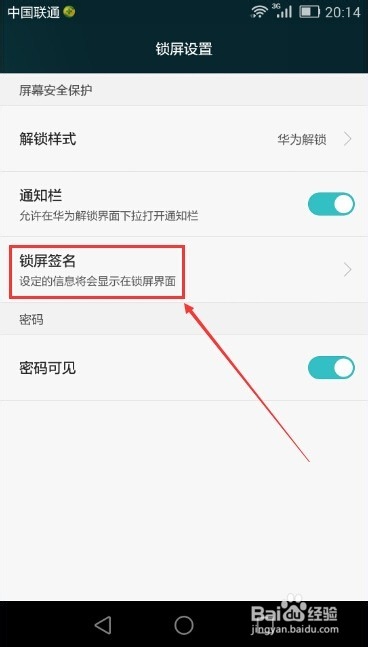
3、在荣耀6锁屏设置界面上,我们点击“锁屏签名”,如下图所示。
4、进入荣耀6锁屏签名界面后,我们可以看到设置锁屏签名界面不可以编辑,我们要先将下面的选项勾选上,如下图所示。

5、将“设定的信息将会显示在锁屏界面”勾选后,我们就可以在下方的编辑框里输入内容了,输入你要设置的锁屏签名,然后直接返回就可以设置好荣耀6锁屏个性签名了,如下图所示。

6、设置好荣耀6个性锁屏签名后,在荣耀6手机锁屏时,我们就可以看到刚才设置的锁屏签名了,如下图所示。

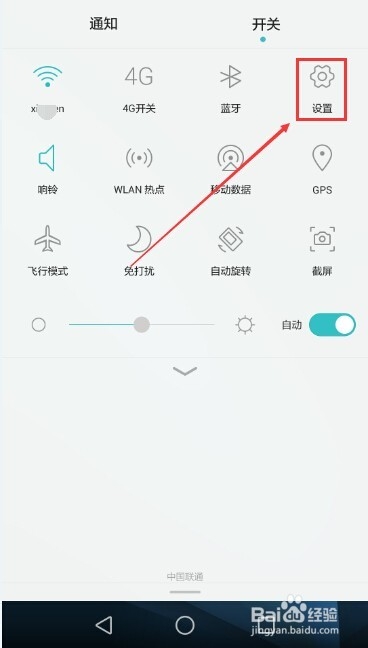
1、我们可以打开华为荣耀6手机后,用手指轻轻的从手机上面向下滑动,打开荣耀6的通知开关,然后点击开关选项卡里的设置按钮,如下图所示。
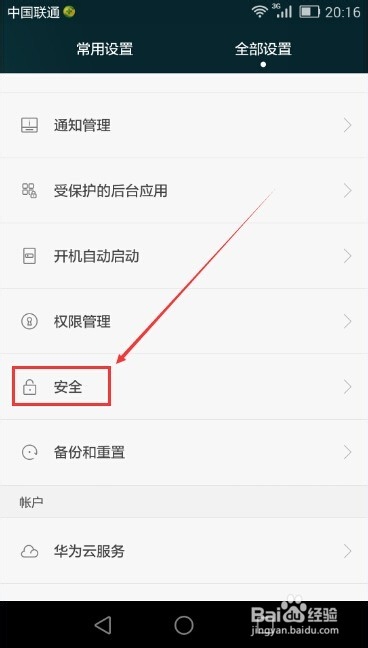
2、在荣耀6的全部设置选项卡里,我们可以找到一个“安全”选项,点击进入,如下图所示。
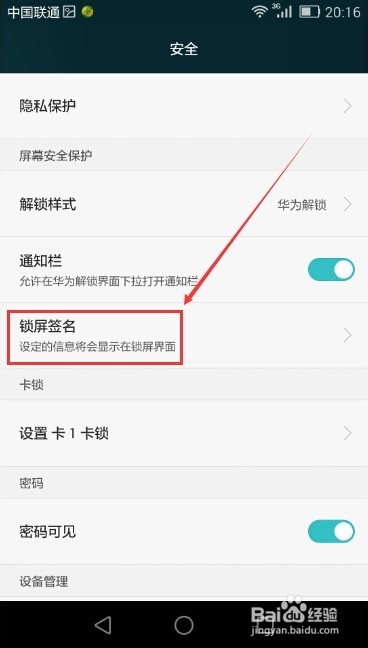
3、在荣耀6的安全界面上,我们可以看到锁屏签名选项,点击进入锁屏签名,如下图所示。
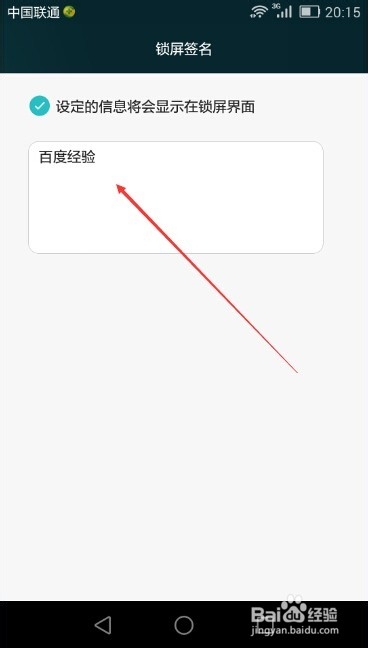
4、进入华为荣耀6手机的锁屏签名界面后,将“设定的信息将会显示在锁屏界面”勾选后,然后在下方的编辑框里输入内容了,输入你要设置的锁屏签名,然后直接返回就可以设置好荣耀6锁屏个性签名了,如下图所示。
5、设置好荣耀6个性锁屏签名后,在荣耀6手机锁屏时,我们就可以看到刚才设置的锁屏签名了,如下图所示。

