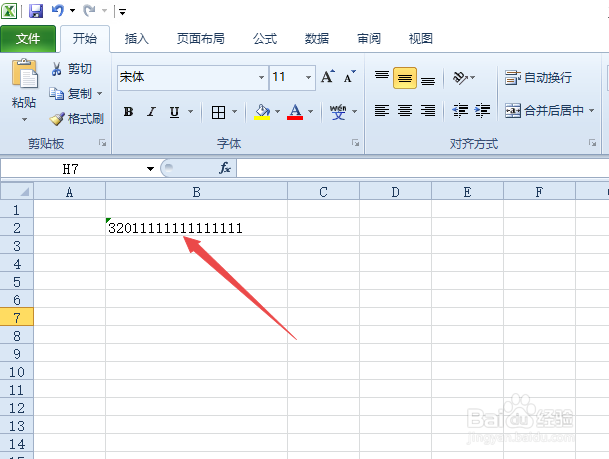
1、首先,我们打开我们的电脑,然后我们打开我们电脑中的一个文档,如图所示,此时我们可以看到身份证号码并没有显示出来,显示的是个科学计算;

2、我们选中图示中的区域;

3、然后我们右击选择设置单元格格式;

4、弹出的界面,我们要选择文本的格式;

5、之后我们点击确定;

6、然后我们可以看到此时并没有变化,我们双击第一个单元格;

7、然后我们可以看到出现了身份证号码了,我们点击空白处;

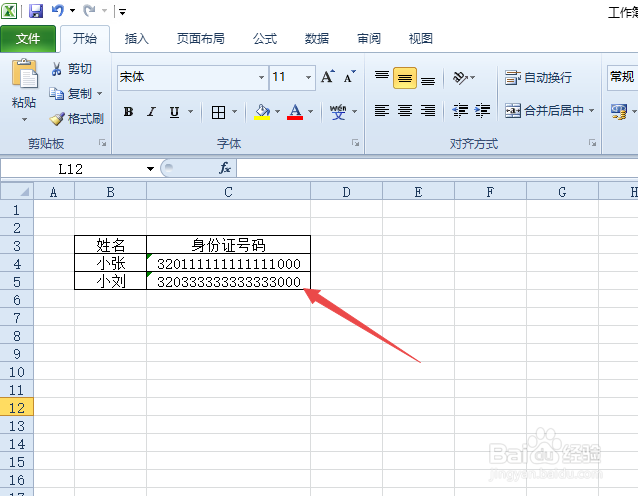
8、之后我们将单元格的列宽拉伸大一些,此时我们可以看到出现了身份证号码了,我们双击下方的单元格;

9、之后我们看到下方的单元格也出现了身份证号码了。
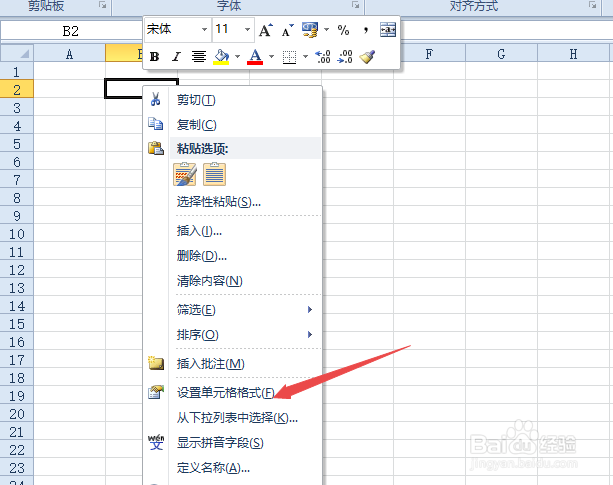
1、另外,我们直接右击一个单元格,弹出的界面,我们点击设置单元格格式;
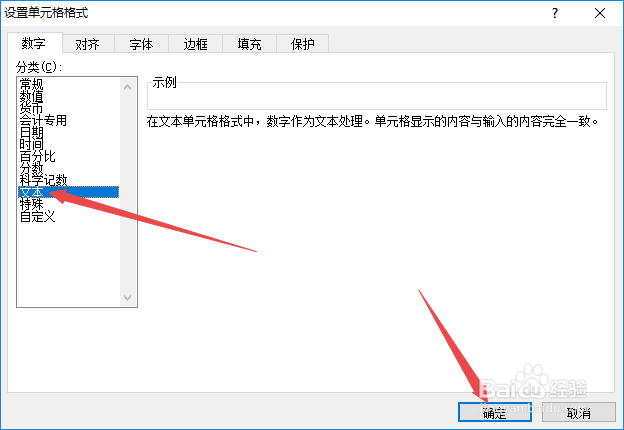
2、之后我们点击文本,然后我们点击确定;
3、之后我们直接在里面输入身份证号码。我们可以看到此时身份证号码也就显示出来了。