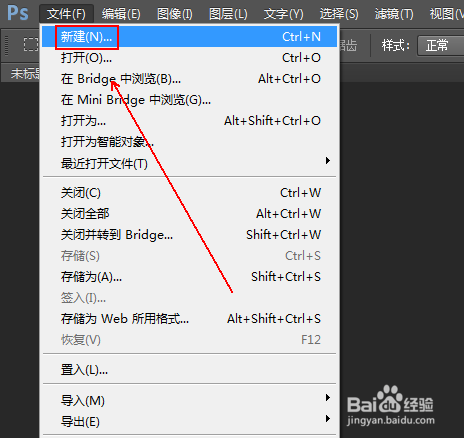
1、菜单栏:执行【文件】-【新建】命令,新建一个空白画布。
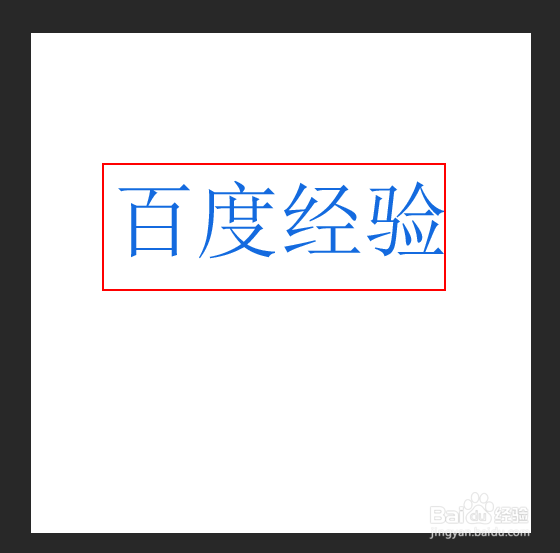
2、在【工具面板】上点选【横排文字工具】并在画布上输入相应的文本内容。
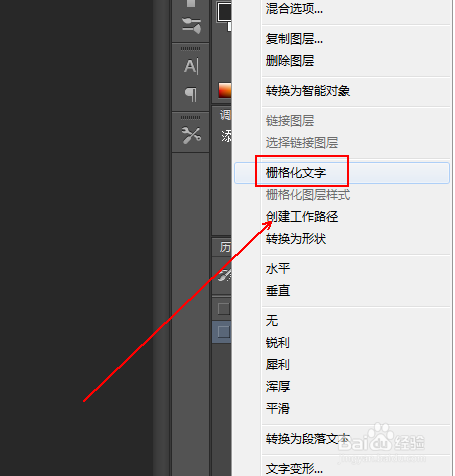
3、在【图层面板】上右击该文字图层,在弹出的菜单中单击【栅格化文字】选项。
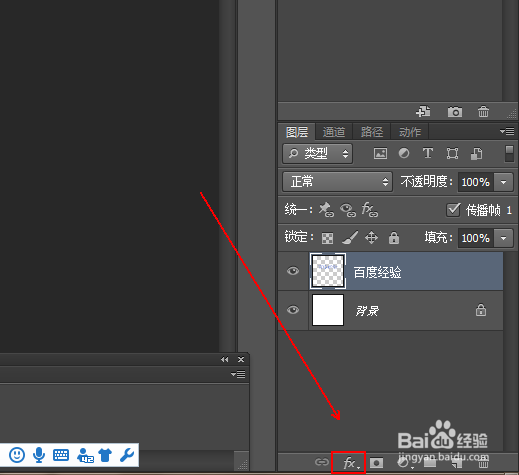
4、在【图层面板】上点选【添加图层样式】选项。
5、在弹出的菜单列表中选择【斜面和浮雕】选项。
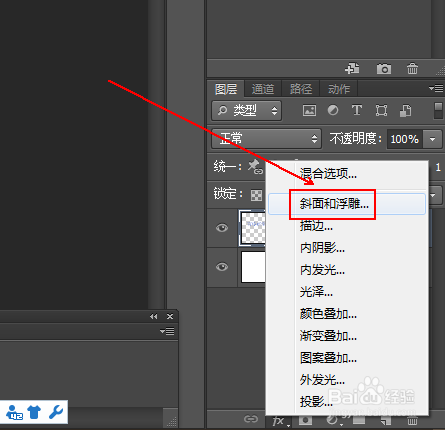
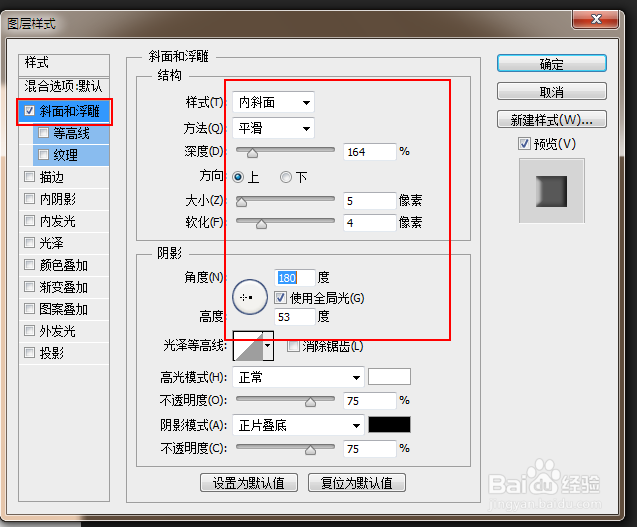
6、在【斜面和浮雕】选项中相关参数如图所示。
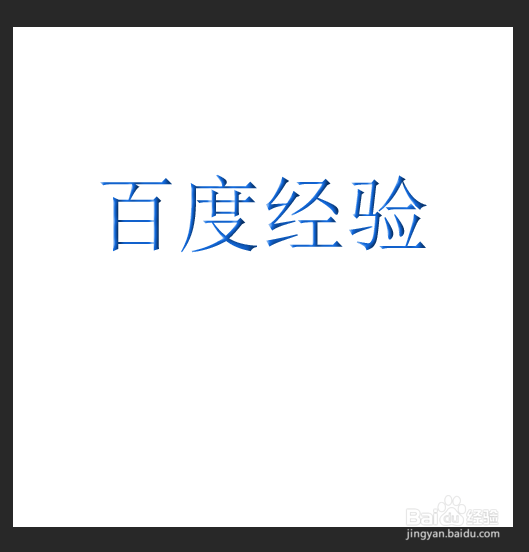
7、最终效果,如图所示。
时间:2026-05-13 18:27:22
1、菜单栏:执行【文件】-【新建】命令,新建一个空白画布。
2、在【工具面板】上点选【横排文字工具】并在画布上输入相应的文本内容。
3、在【图层面板】上右击该文字图层,在弹出的菜单中单击【栅格化文字】选项。
4、在【图层面板】上点选【添加图层样式】选项。
5、在弹出的菜单列表中选择【斜面和浮雕】选项。
6、在【斜面和浮雕】选项中相关参数如图所示。
7、最终效果,如图所示。
