如何快速把文本转换成表格

 时间:2026-02-12 04:07:24

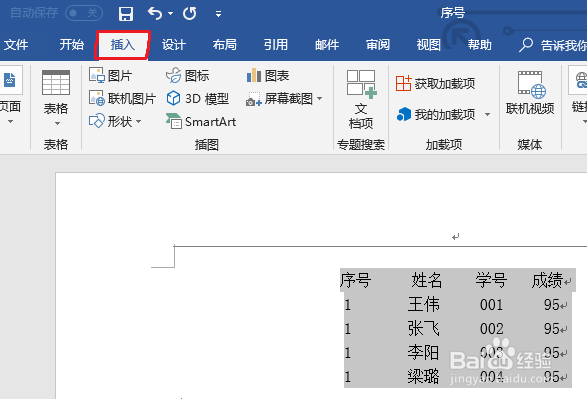
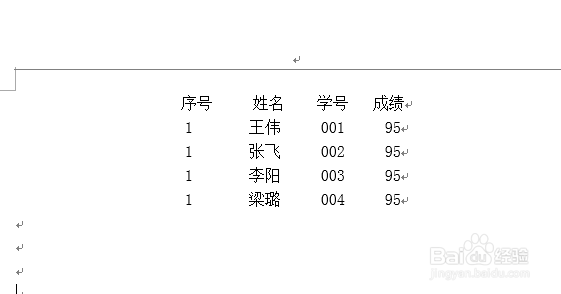
1、在电脑桌面上打开word文档,显示的文本格式如下,我们要把下面的文本转换为表格。
如何快速把文本转换成表格

2、用鼠标全选文本,在工具栏里找到“插入”功能,点击“插入”功能选项,如下图所示。

如何快速把文本转换成表格

如何快速把文本转换成表格

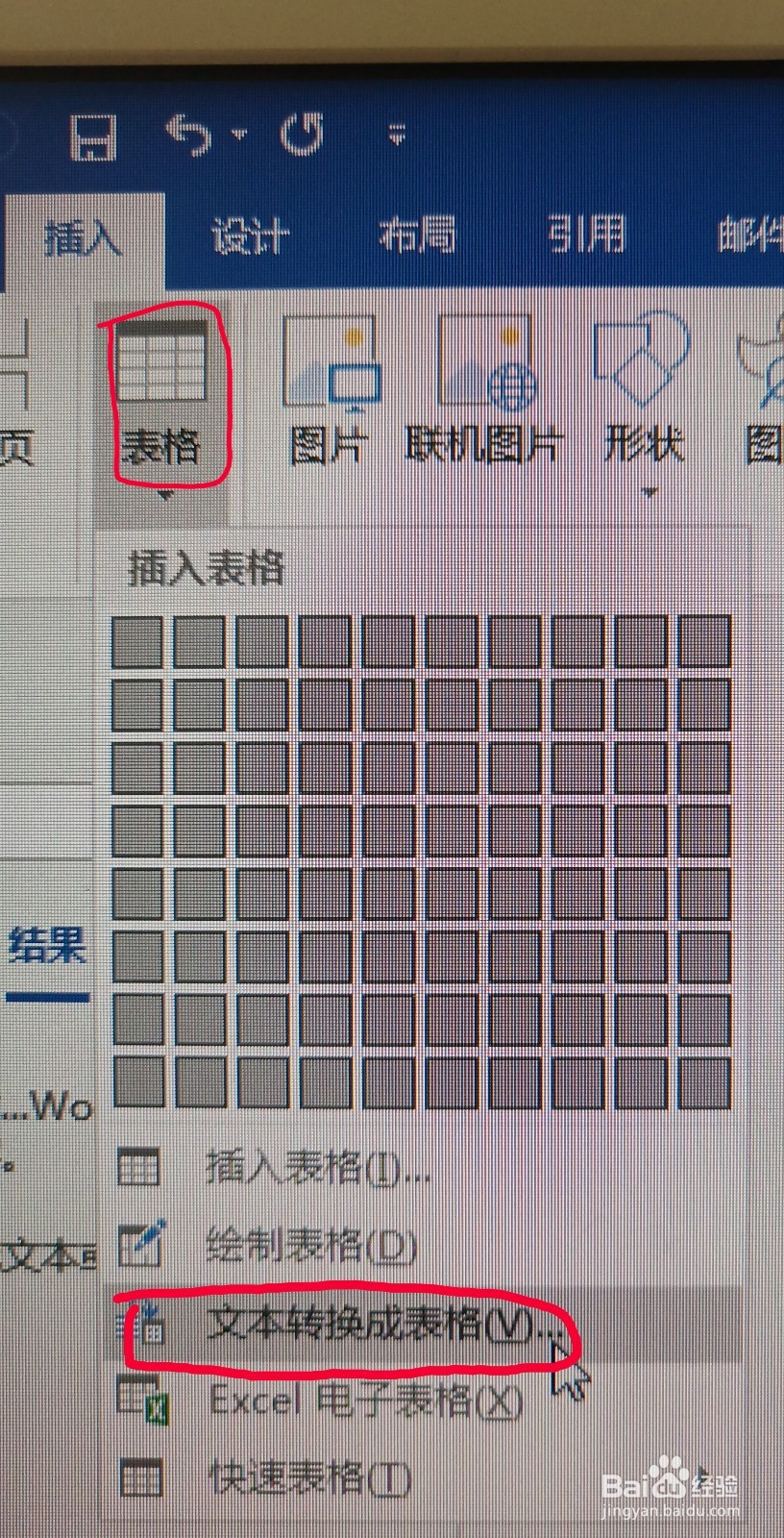
3、在"插入"功能中点击“表格”,这时出现一个下拉菜单,在下拉菜单中选择“文本转换成表格”,也可以按键盘的快捷键“V”选择。
如何快速把文本转换成表格

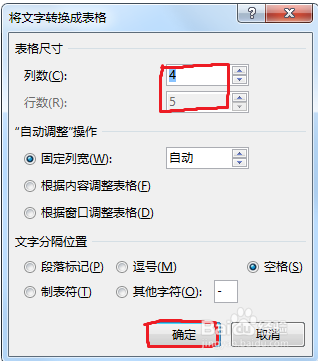
4、点击之后,会弹出一个对话框,如下图所示,系统会选择合适的行和列,直接按下方”确定“按钮。
如何快速把文本转换成表格

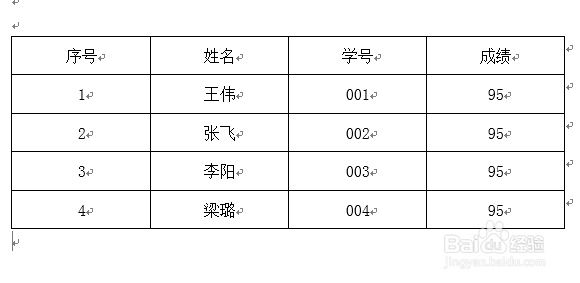
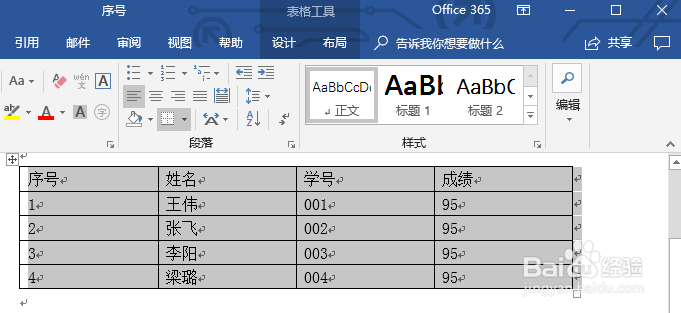
5、此时文本会自动生成一个表格,如下图所示。生成的表格都是靠左对齐的,你可以按正常编辑表格的方法编辑表格。
如何快速把文本转换成表格

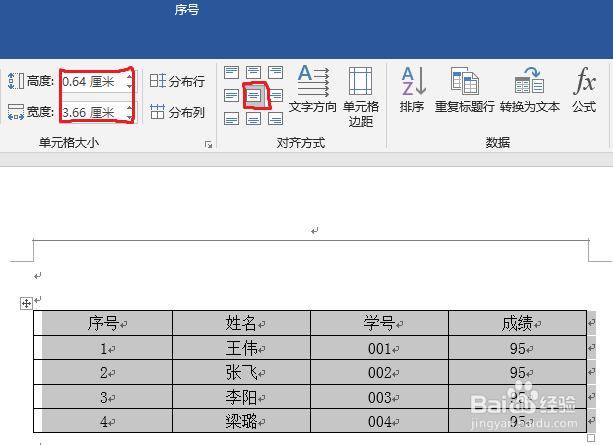
6、点击工具栏中”布局“功能,在高度、宽度项设置相应的数值,点击”文本居中“图标,这时表格就会响应变化,更加美观了。
如何快速把文本转换成表格

如何快速把文本转换成表格

  • Word2016怎么自动调整表格
  • ppt中怎样设置图表的填充颜色?
  • Word2010定义编号格式的秘技
  • 怎样在wps文字中创建紫色圆柱体并添加透视阴影
  • WPS文字如何设置文档内容的特殊效果
  • 热门搜索
    南京航空航天大学怎么样 一件代发怎么操作 人参怎么吃效果最好 安卓手机怎么截图 鸡蛋吃多了会怎么样 甲状腺结节是怎么回事 苹果手机怎么刷机解锁 为什么有些人怎么吃都不胖 回收站清空的文件怎么找回来 bl好大要坏了怎么办