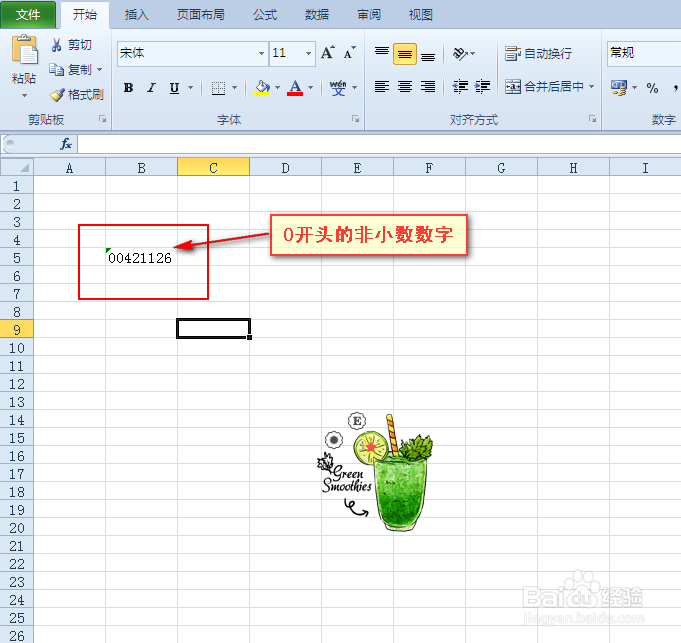
Excel中输入0开头的非小数数字时怎么让0不消失

 时间:2026-02-15 16:36:17

1、方法1

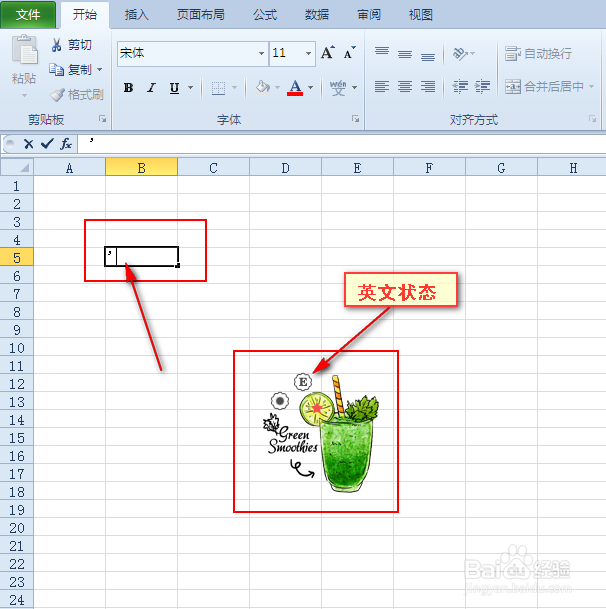
打开Excel表格,在单元格内输入“0”开头的数字前,先在单元格内输入一个“'”符号(输入法要转换成英文状态),然后就可以输入“0”开头的数字啦。如图所示:
Excel中输入0开头的非小数数字时怎么让0不消失

Excel中输入0开头的非小数数字时怎么让0不消失

2、方法2

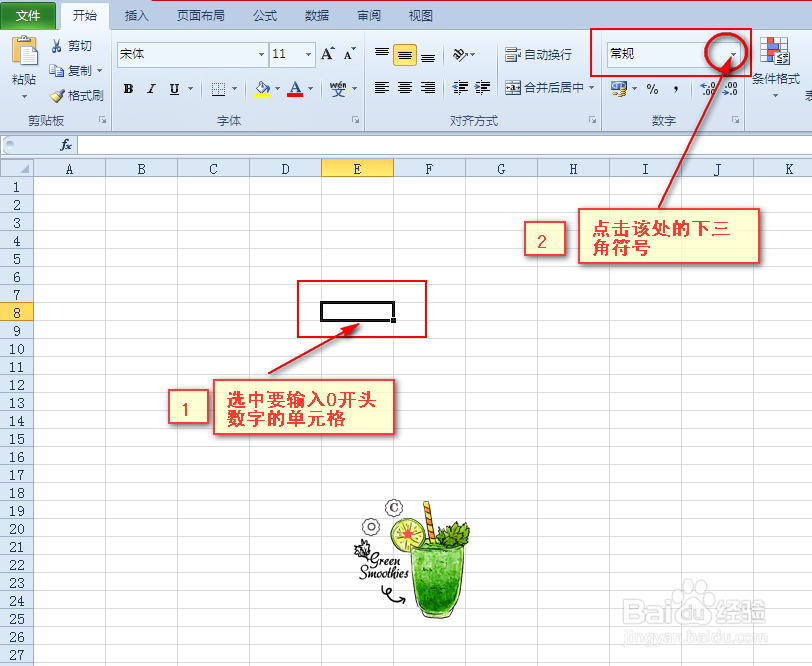
1、打开Excel表格,选中要输入“0”开头数字的单元格,点击“开始”菜单中“常规”选项处下三角符号。如图所示:
Excel中输入0开头的非小数数字时怎么让0不消失

3、点击下三角符号后,在扩展框中选择“文本”,然后就可以在选中的单元格内输入“0”开头的数字啦。如图所示:

Excel中输入0开头的非小数数字时怎么让0不消失

Excel中输入0开头的非小数数字时怎么让0不消失

Excel中输入0开头的非小数数字时怎么让0不消失

4、方法3

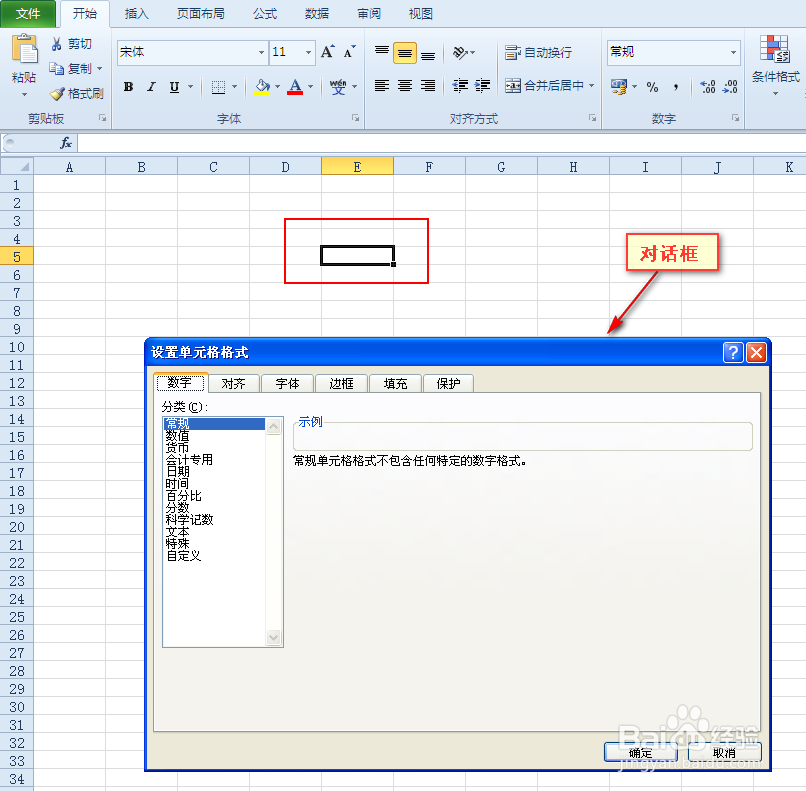
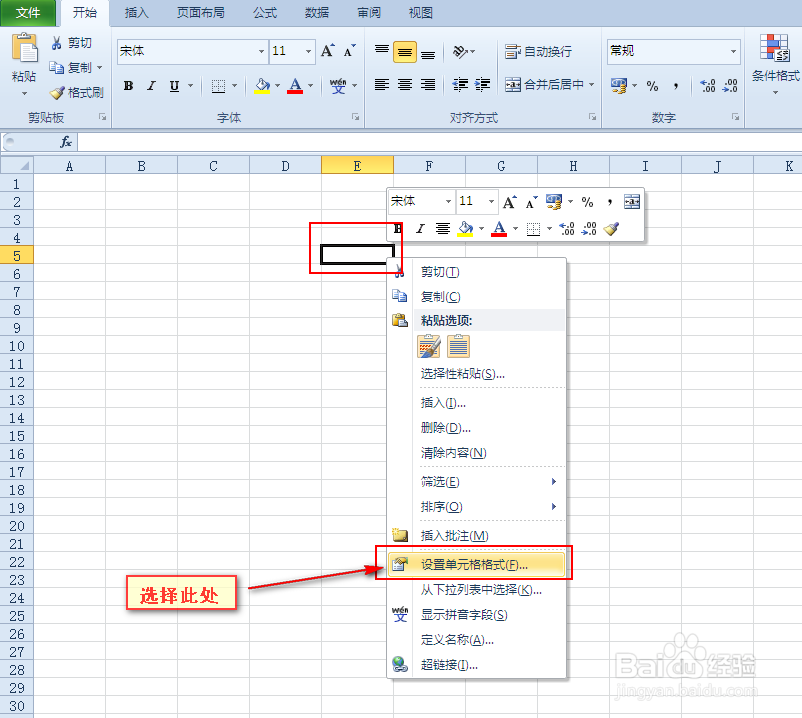
1、打开Excel表格,选中要输入“0”开头数字的单元格,单击鼠标右键,选择“设置单元格格式”,此时将会弹出对话框。如图所示:
Excel中输入0开头的非小数数字时怎么让0不消失

Excel中输入0开头的非小数数字时怎么让0不消失

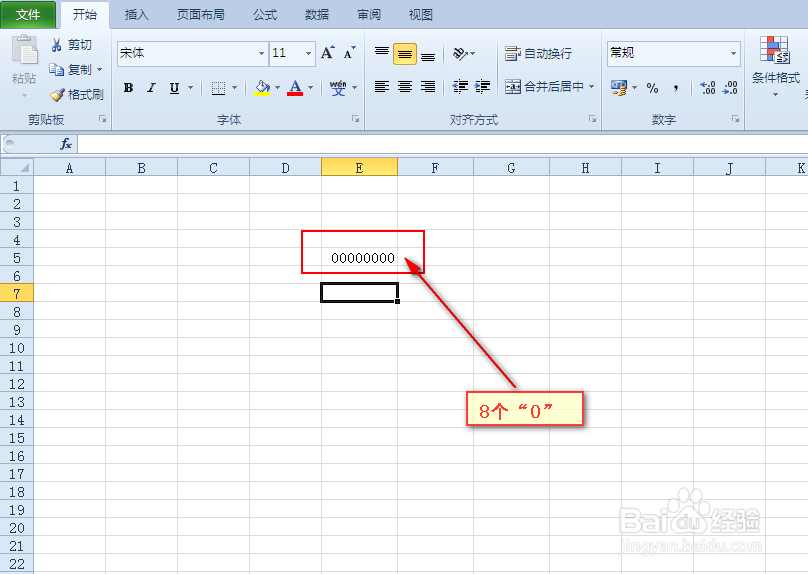
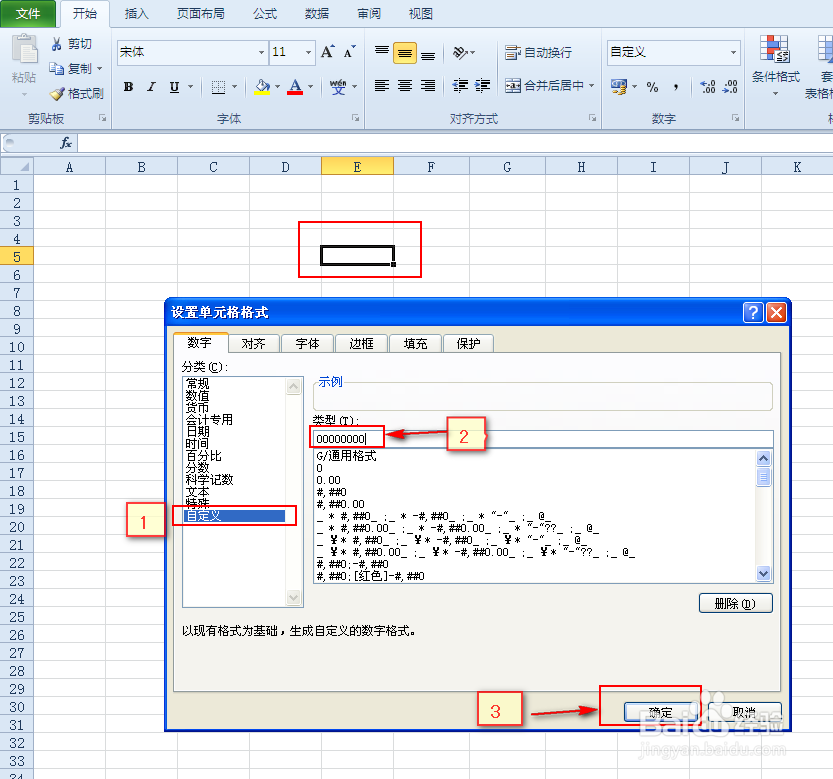
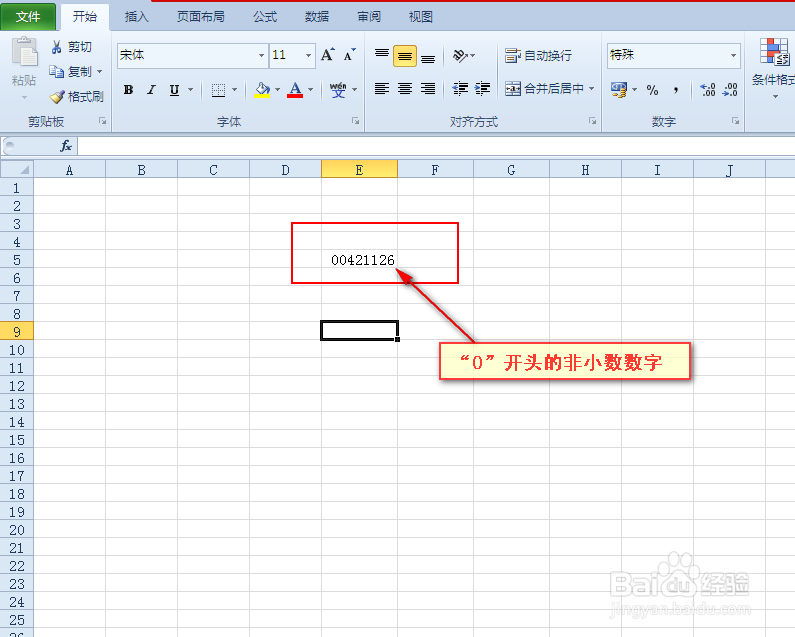
5、选择对话框中的“自定义”,然后在左侧的“类型”下面新建自己所需的占位符,比如想在单元格内输入”00421126“,那就需输入8个0的占位符,最后点击确认按钮,这样就可以在选中的单元格内输入”00421126“,哪怕是8个0都可以。如图所示:
Excel中输入0开头的非小数数字时怎么让0不消失

Excel中输入0开头的非小数数字时怎么让0不消失

Excel中输入0开头的非小数数字时怎么让0不消失

  • Word 2019如何设置软件的主题成白色
  • 怎样压缩Word文档中的图片以减小文档大小
  • office怎么使用SQRT函数
  • PowerPoint怎么设置可撤销操作次数?
  • 优酷把默认下载清晰度设置为蓝光怎么设置
  • 热门搜索
    现在去哪旅游最合适 凉拌皮蛋 怎么样才能消除眼袋 加速球怎么弄出来 旅游地产 家里有小飞虫怎么办 睡落枕怎么办小窍门 孕妇可以吃鳝鱼吗 重庆三日游旅游攻略 卡宴怎么样