批处理ping批量IP时怎样输出结果到文本文件

 时间:2026-04-29 21:21:00

1、双击计算机图标,打开C盘驱动器。

批处理ping批量IP时怎样输出结果到文本文件

2、本地磁盘C的空白处右击,选择新建文本文档选项。

批处理ping批量IP时怎样输出结果到文本文件

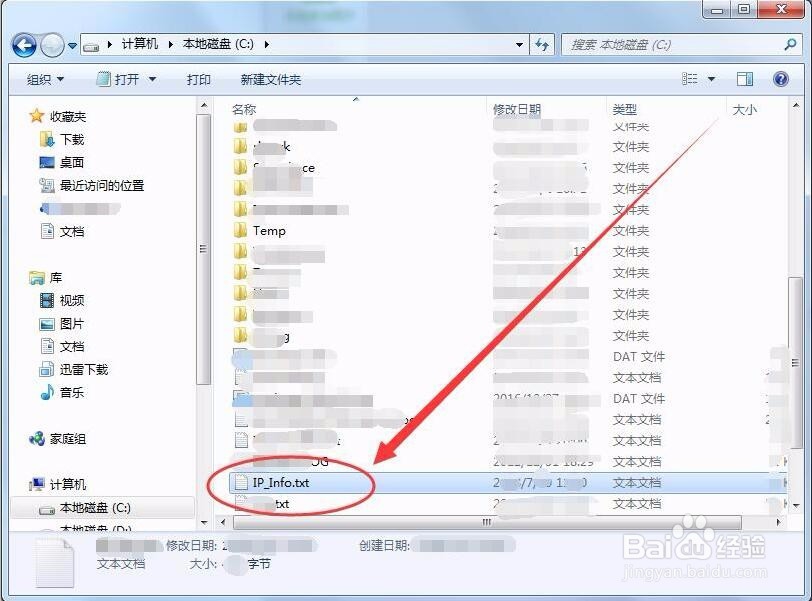
3、将新建的文本文档,生命名为IP_Info.txt。

批处理ping批量IP时怎样输出结果到文本文件

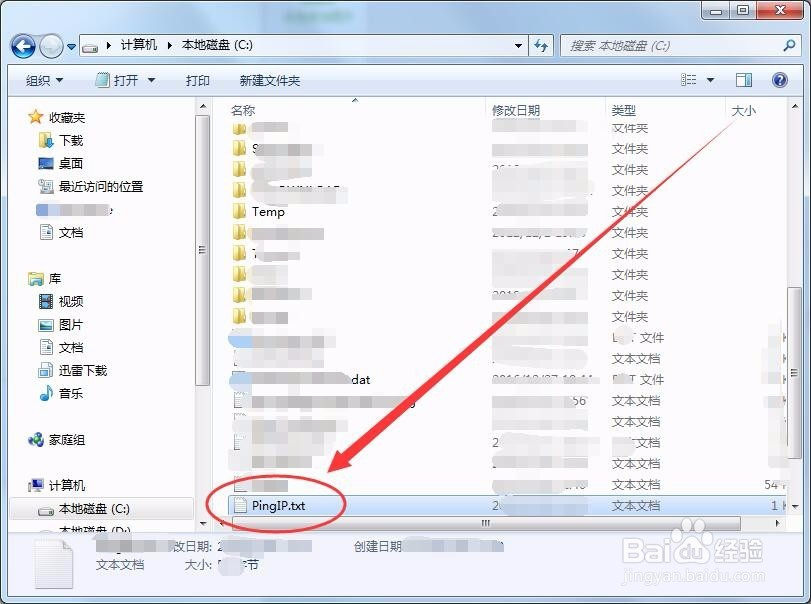
4、用上面的方法,再新建一个文本文档,重命名为PingIP.txt。

批处理ping批量IP时怎样输出结果到文本文件

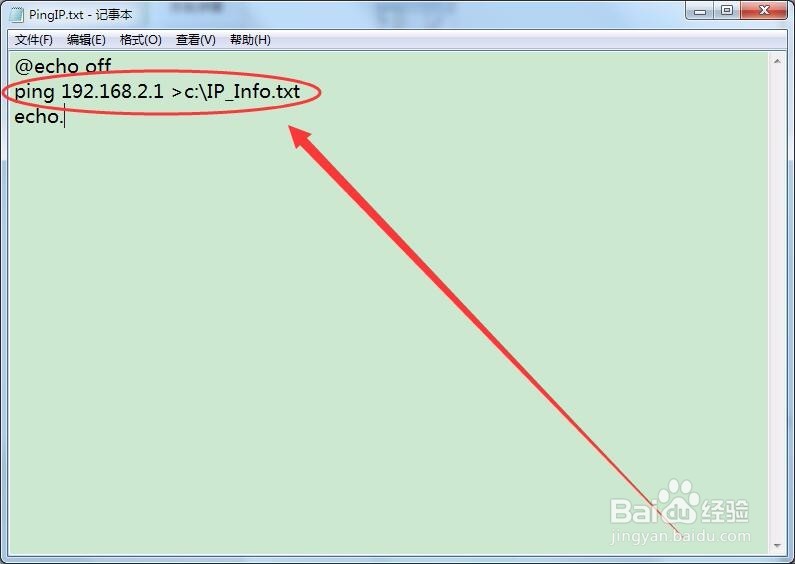
5、打开文本文档PingIP.txt,首先输入批处理文件的开始和结束。

批处理ping批量IP时怎样输出结果到文本文件

6、接着,输入命令ping电脑的IP,并且把输出结果保存在IP_Info文本文件中。
批处理ping批量IP时怎样输出结果到文本文件

7、最后,将文本文件PingIP.txt重命名为PingIP.bat,如下图所示。

批处理ping批量IP时怎样输出结果到文本文件

8、双击运行批处理文件PingIP.bat后,打开IP_Info文本文件,ping电脑IP的输出结果自动保存在文本文件IP_Info.txt中了。

批处理ping批量IP时怎样输出结果到文本文件

  • ftp服务搭建好后如何设置用户名和密码
  • Windows XP取消设置不显示最后的用户名
  • Windows Server 2012不显示最后登录的用户帐户
  • Win Server 2012添加用户并设置远程登录
  • win10如何开启IIS
  • 热门搜索
    来月经可以洗头吗 贵州凯里旅游 泰山旅游景点 我可以歌词 网络延迟高怎么办 孕妇可以吃李子吗 佳木斯旅游 管家婆怎么用 薏苡仁怎么吃 洛阳旅游攻略