SAI钢笔工具在哪?sai怎么用钢笔工具画画?

 时间:2026-02-12 19:48:16

1、打开SAI后,我们再新建一个画布。如图所示。

SAI钢笔工具在哪?sai怎么用钢笔工具画画?

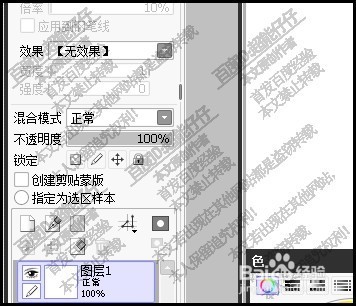
2、我们看图层面板这里,这里已自动生成一图层1

SAI钢笔工具在哪?sai怎么用钢笔工具画画?

3、我们看图层1上面这里,有两个新建图层的按钮,一个是白纸样式的按钮,一个是带钢笔头的按钮。

SAI钢笔工具在哪?sai怎么用钢笔工具画画?

4、若想调出钢笔工具来画画,那么,我们就要创建钢笔图层,就要点带钢笔头的按钮

SAI钢笔工具在哪?sai怎么用钢笔工具画画?

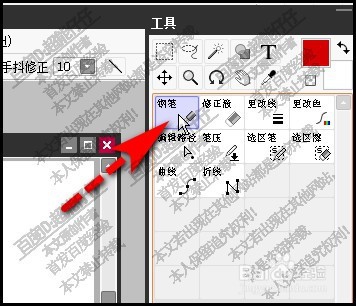
5、这时,我们再看工具这里,已显示出钢笔工具来。

点击钢笔工具,再按键盘的右括号键,调大画笔大小。
SAI钢笔工具在哪?sai怎么用钢笔工具画画?

6、再设置颜色;然后,在画布上画出图形;下面简单举例,画出一条线条。

SAI钢笔工具在哪?sai怎么用钢笔工具画画?

7、看这线条与用铅笔工具画出来的无异,其实是不同的。

我们按下键盘的CTRL键,不放手, 这时再看线条,显示出多个锚点来。

接着,选中锚点,再拖拉,就可以改变线条的形状。

SAI钢笔工具在哪?sai怎么用钢笔工具画画?

  • AI字形参考线如何配置为淡灰色
  • (平面超级技巧)AI透视教程
  • illustrator怎么栅格化对象?
  • 用AI软件绘制椎体连接效果
  • SAI如何合并图层
  • 热门搜索
    i7处理器怎么样 电脑屏幕怎么锁屏 怎么把pdf转成图片 养生食谱大全及做法 压力锅怎么用 华佗简介 宝宝干咳怎么办 西红柿炒蛋怎么做好吃 学习网站网址大全 古文字大全