1、打开word

2、点击插入-表格,插入一个表格
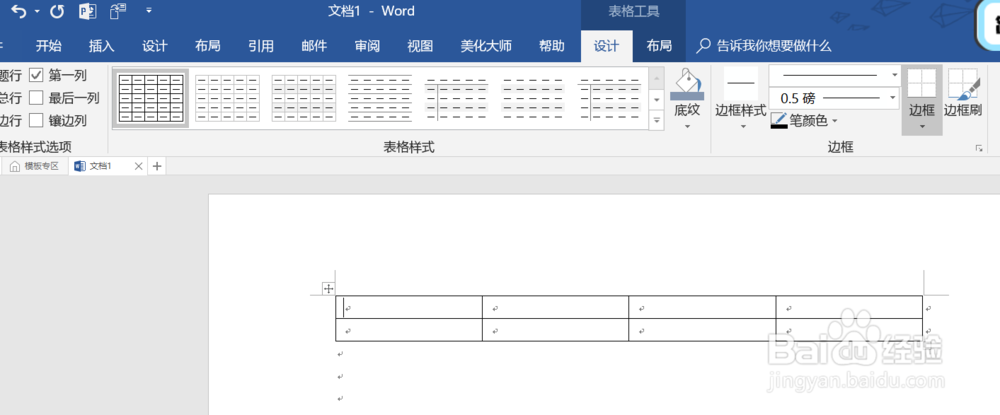
3、选中表格,点击视图-宏
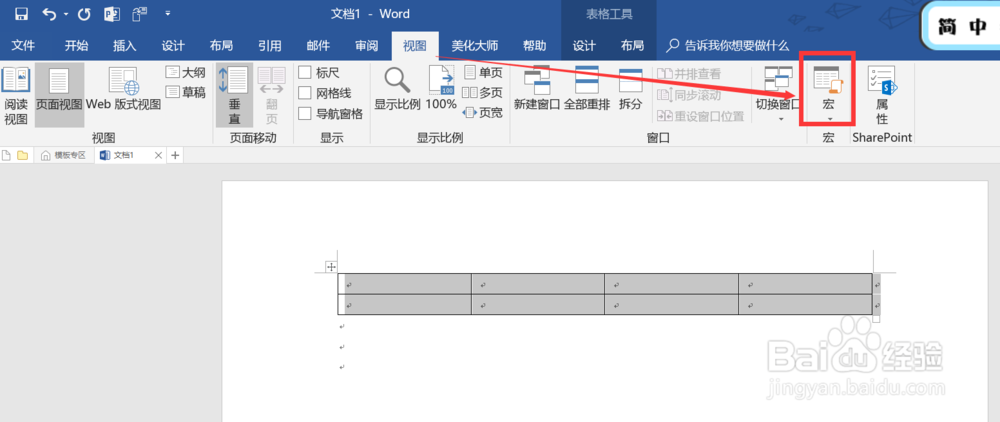
4、选择录制宏

5、弹出对话框,可以对宏进行命名,如果一个文档里有多个命令,详细的命名有效提高效率
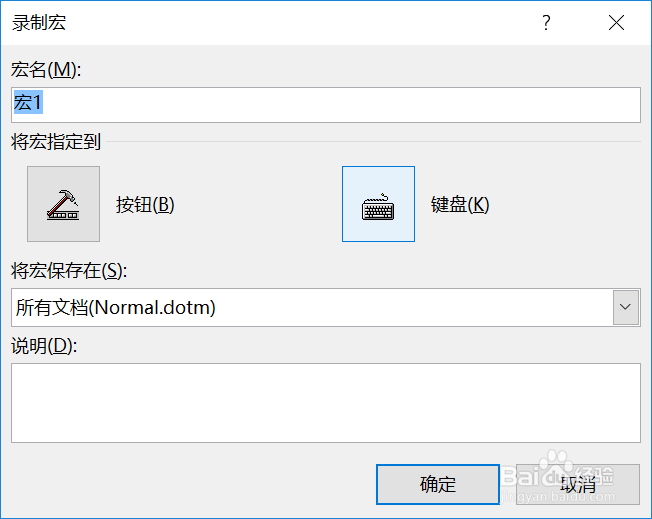
6、点击后,就可以对表格进行修改设置

7、设置完后,点击宏-停止录制

8、然后插入另一个表格
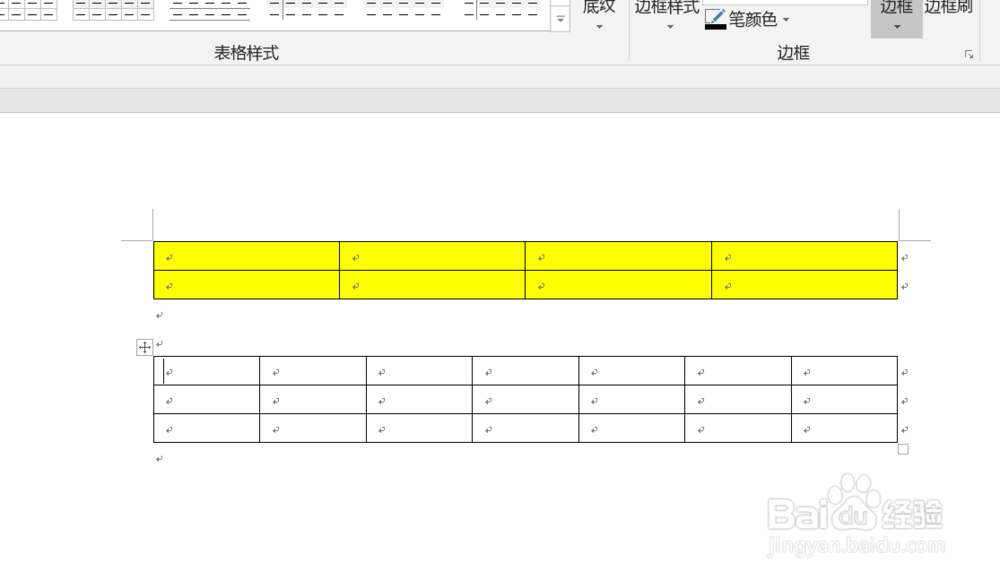
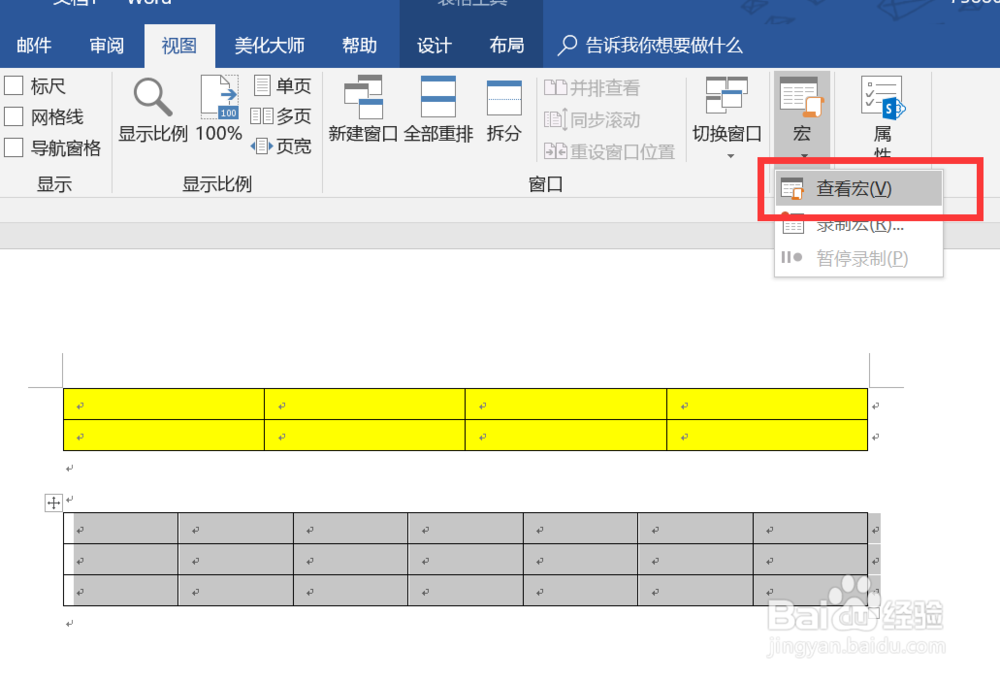
9、选中表格,点击宏-查看宏
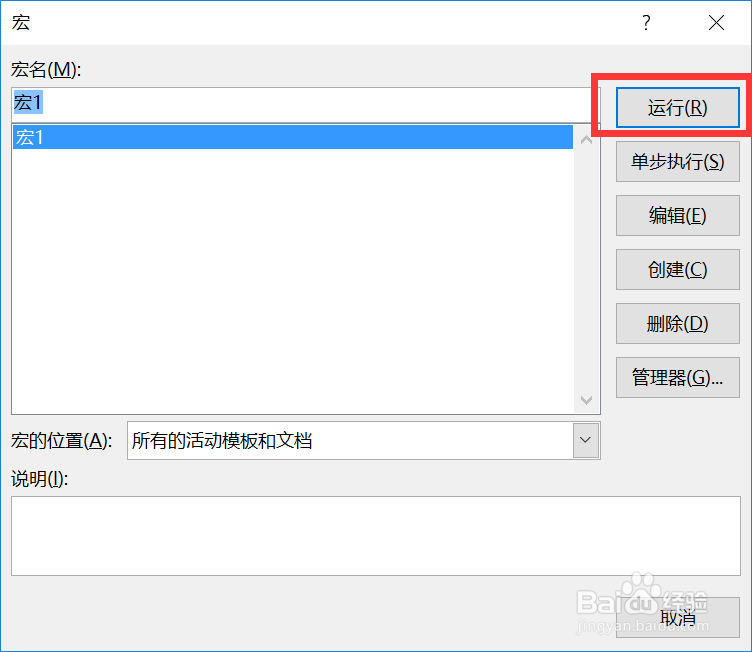
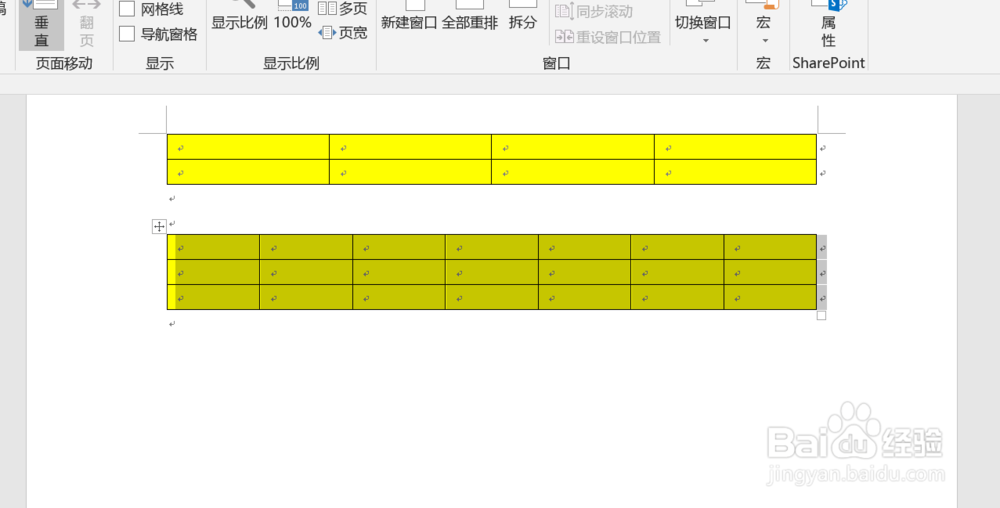
10、选择刚才录制好的宏,然后点击运行,这样就能看到第二个表格马上更改了样式
时间:2026-04-27 01:35:20
1、打开word
2、点击插入-表格,插入一个表格
3、选中表格,点击视图-宏
4、选择录制宏
5、弹出对话框,可以对宏进行命名,如果一个文档里有多个命令,详细的命名有效提高效率
6、点击后,就可以对表格进行修改设置
7、设置完后,点击宏-停止录制
8、然后插入另一个表格
9、选中表格,点击宏-查看宏
10、选择刚才录制好的宏,然后点击运行,这样就能看到第二个表格马上更改了样式
