1、如果你想改变某一页的页眉页脚,首先,我们得将光标移动到前一页的最后。
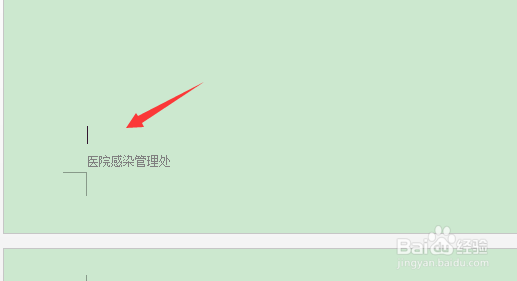
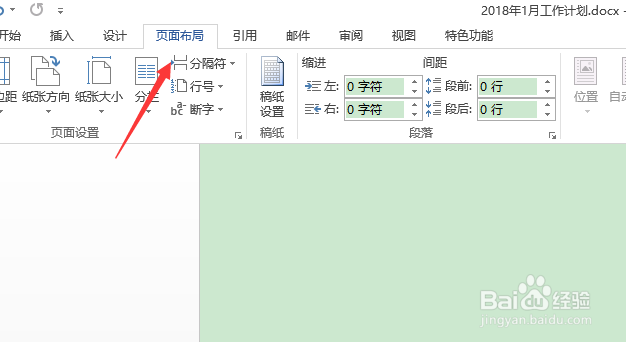
2、然后依次点击“页面布局”—“分隔符”菜单选项。吩轿痕怕久
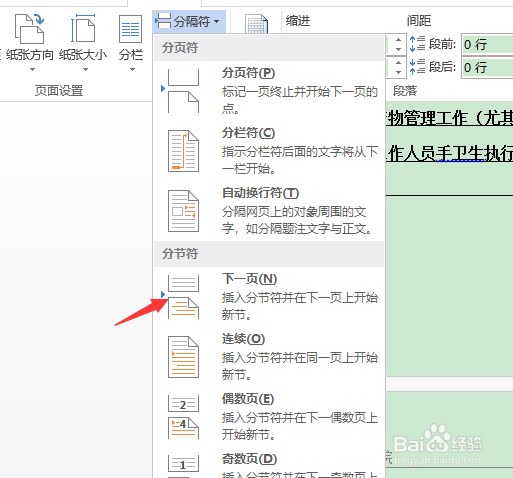
3、我们选择“分隔符”列表中的“下一页”。
4、然后双击需要修改处的“页眉”或“页脚”,进入编辑状态。

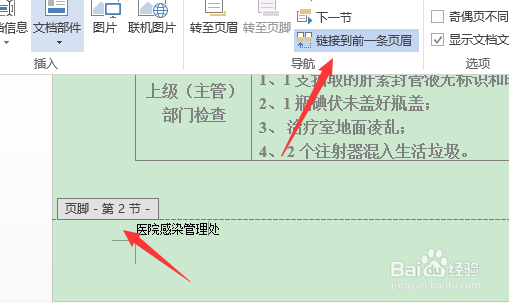
5、点击图示箭头处的“链接到前一条页眉”,取消选中状态。
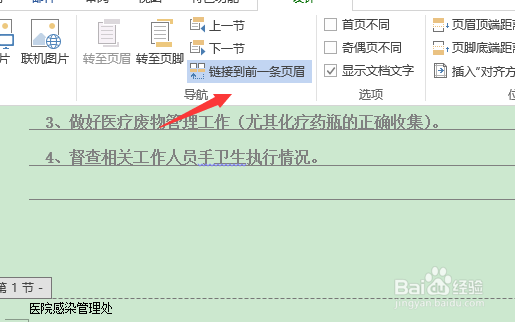
6、然后选到下一页的页脚处,再次取消蚂戴“链接到前一条页眉”,修改完的效果就是前后两页的页眉页脚处都没有“与上一页相同”字样,这样我们就可以独立的更改某一页的页眉页脚啦。
时间:2026-05-05 06:50:26
1、如果你想改变某一页的页眉页脚,首先,我们得将光标移动到前一页的最后。
2、然后依次点击“页面布局”—“分隔符”菜单选项。吩轿痕怕久
3、我们选择“分隔符”列表中的“下一页”。
4、然后双击需要修改处的“页眉”或“页脚”,进入编辑状态。
5、点击图示箭头处的“链接到前一条页眉”,取消选中状态。
6、然后选到下一页的页脚处,再次取消蚂戴“链接到前一条页眉”,修改完的效果就是前后两页的页眉页脚处都没有“与上一页相同”字样,这样我们就可以独立的更改某一页的页眉页脚啦。
