1、首先我们先打开美图秀秀,然后点击美化图片把我们要修改的图片添加进来。

2、然后我们点击图片上方的扣图按钮。
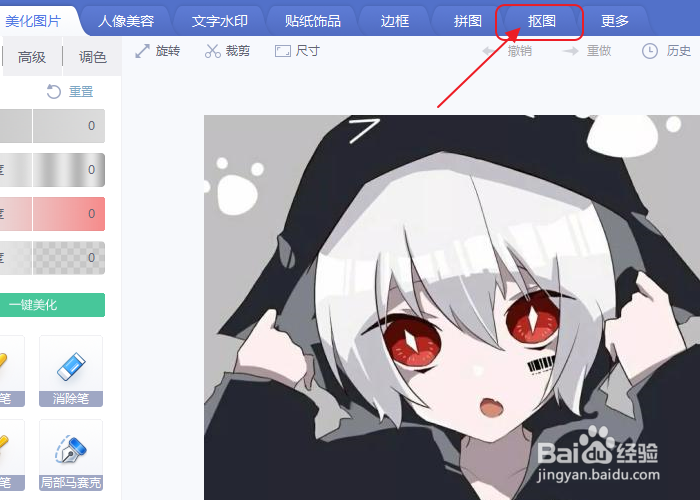
3、选择左侧的形状抠图。

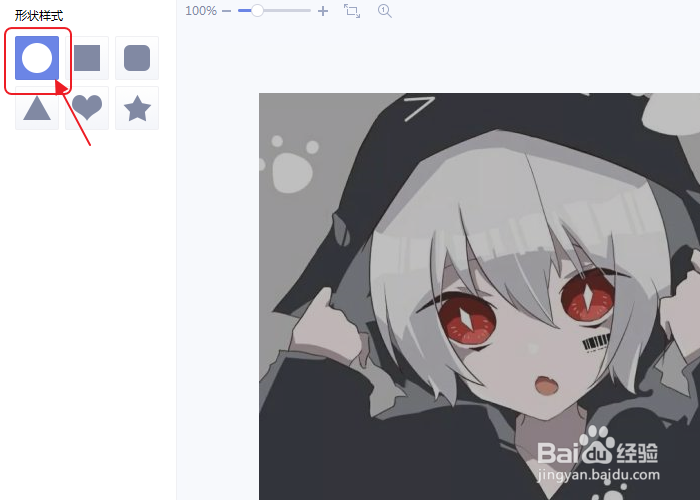
4、然后在形状样式中找到圆形图标点击,如果我们要制作其他形状的可以找对应的形状。
5、然后点击上方的拖动按钮调整合适的图片大小。

6、用鼠标点击图片,然后拖动最上方跟最下面的两个按钮将整个圆形展开。
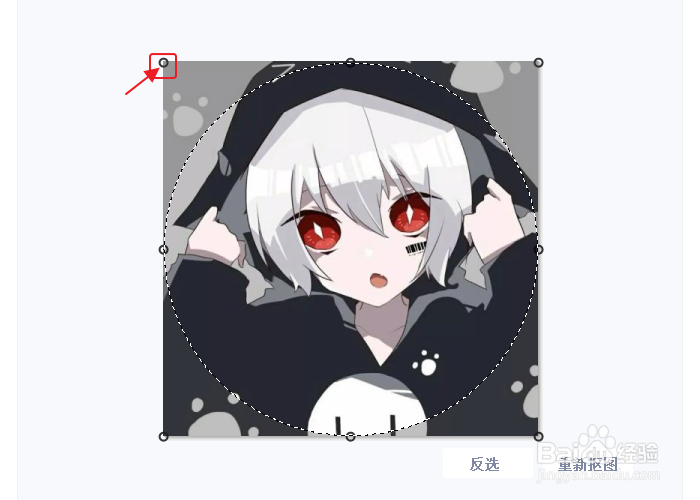
7、达到我们满意的效果时点击下面的完成扣图。

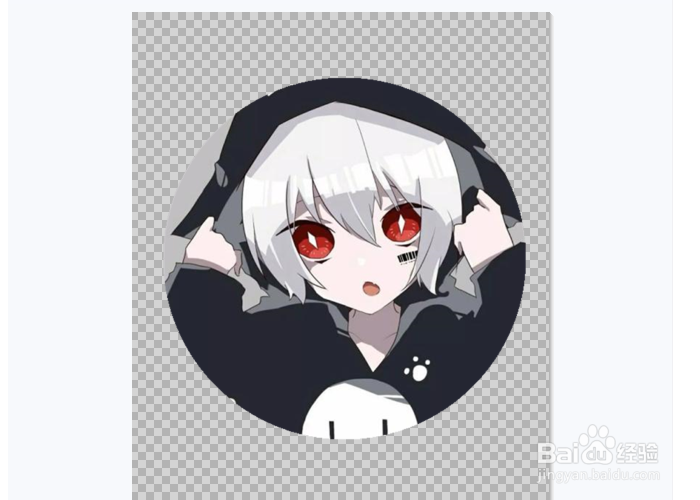
8、这样图片就变成圆形的了,我们再点击右上方的保存按钮保存到桌面就可以了。
时间:2026-04-24 21:59:26
1、首先我们先打开美图秀秀,然后点击美化图片把我们要修改的图片添加进来。
2、然后我们点击图片上方的扣图按钮。
3、选择左侧的形状抠图。
4、然后在形状样式中找到圆形图标点击,如果我们要制作其他形状的可以找对应的形状。
5、然后点击上方的拖动按钮调整合适的图片大小。
6、用鼠标点击图片,然后拖动最上方跟最下面的两个按钮将整个圆形展开。
7、达到我们满意的效果时点击下面的完成扣图。
8、这样图片就变成圆形的了,我们再点击右上方的保存按钮保存到桌面就可以了。
