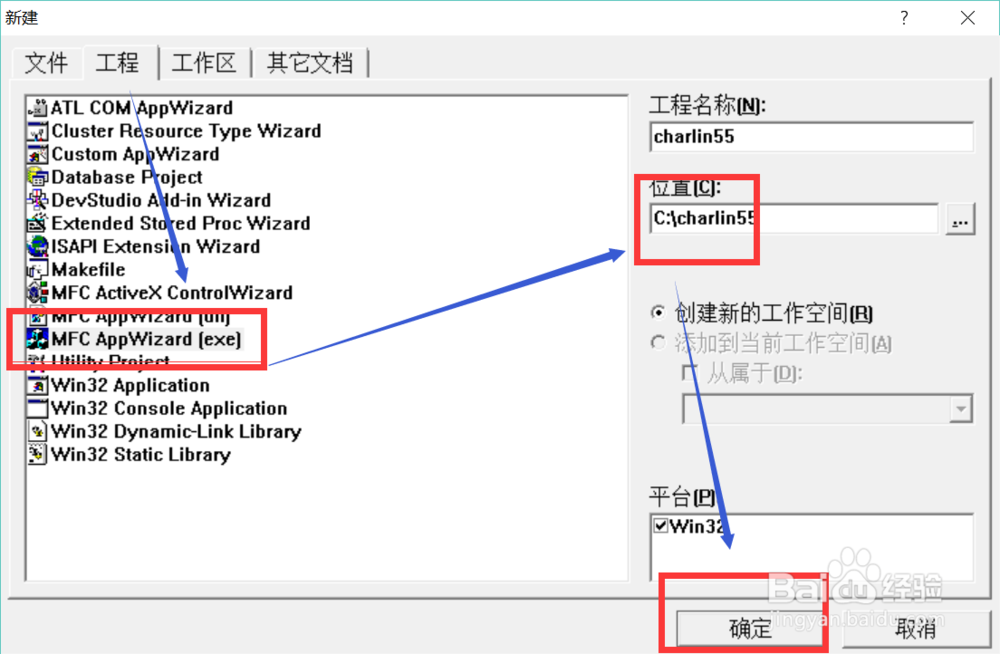
1、打开VC,新建工程,这里选择MFCAppWizard[exe],为了存档方便,建议将工作区间更改在根目录下:
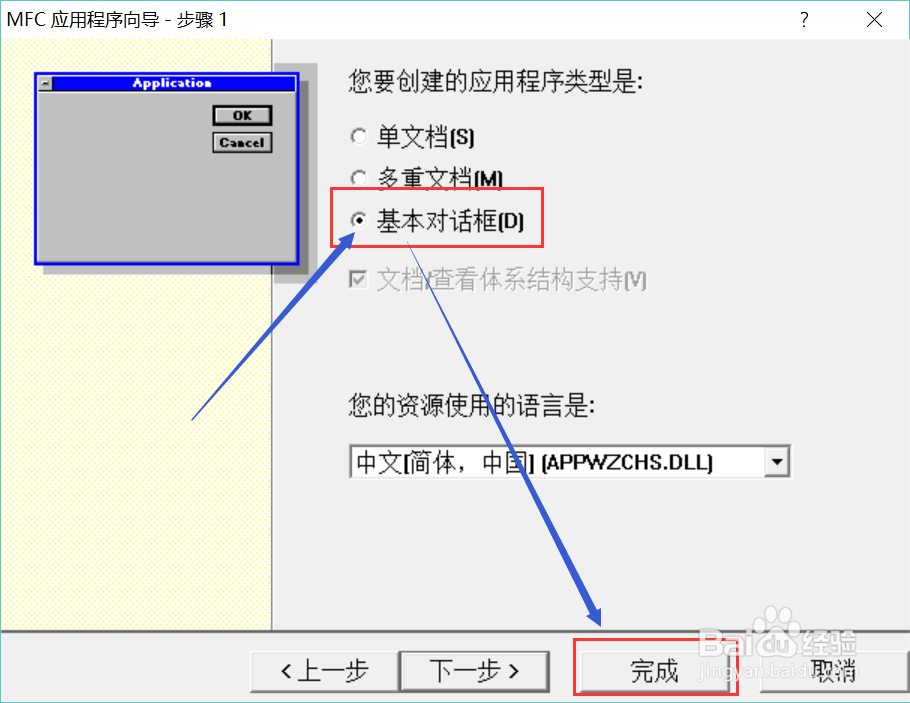
2、选择“基本对话框”,其他都不要改,点击完成。
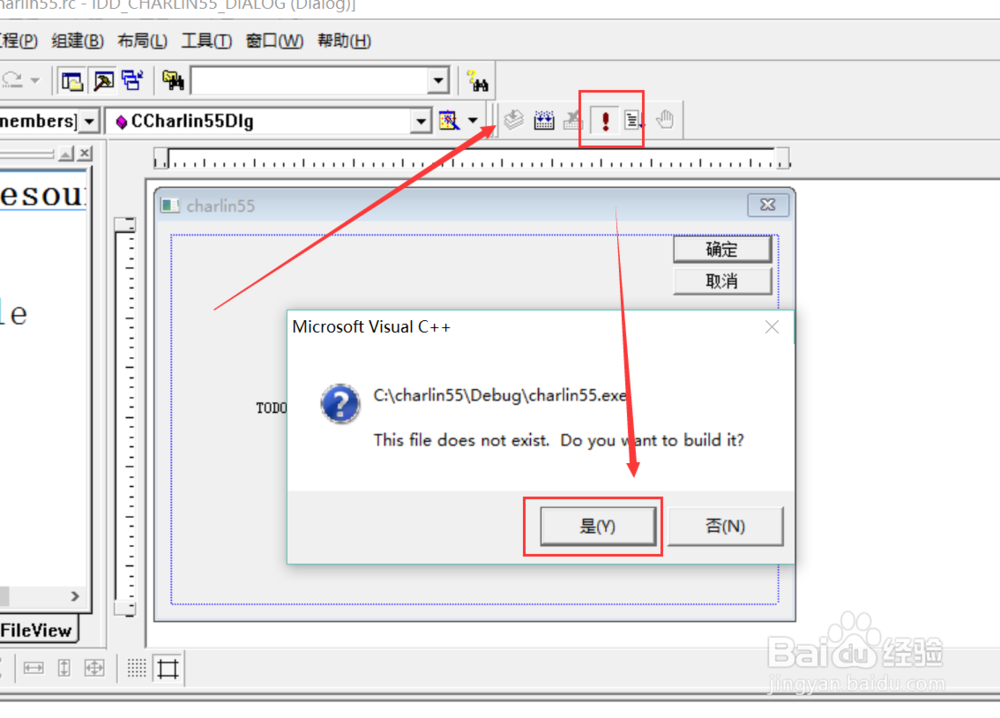
3、完成后点击运行即可出来最基本的应用程序界面
4、然后是添加控件,这个很简单,从工具箱中选择然后在面板中绘制就可以了。
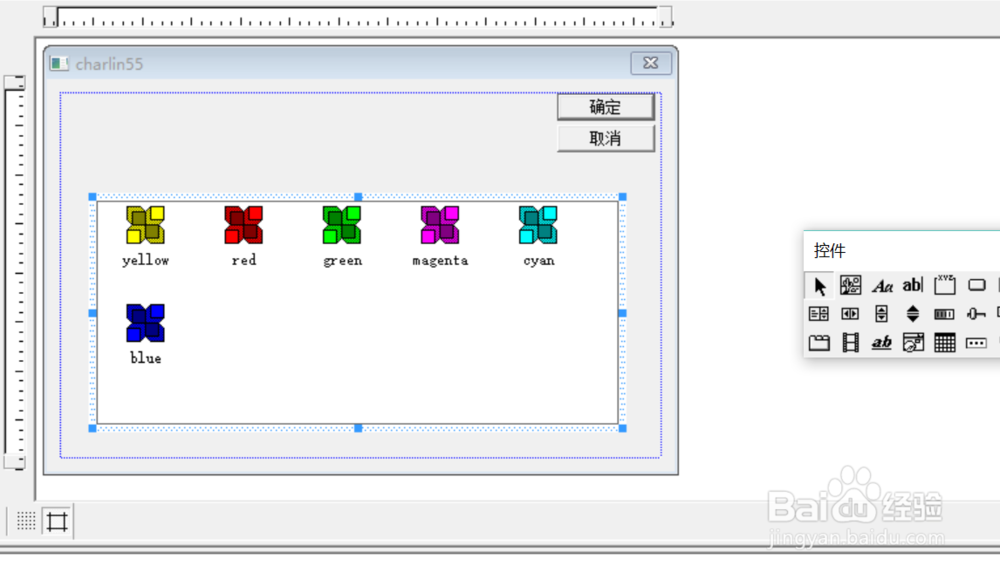
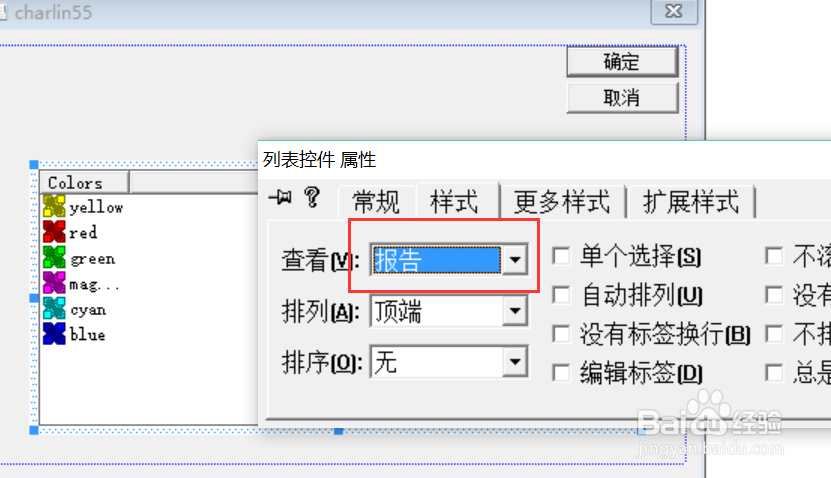
5、根据题目要求,添加列表控件时,右键属性,在“样式”中将查看内容改为“报表”。
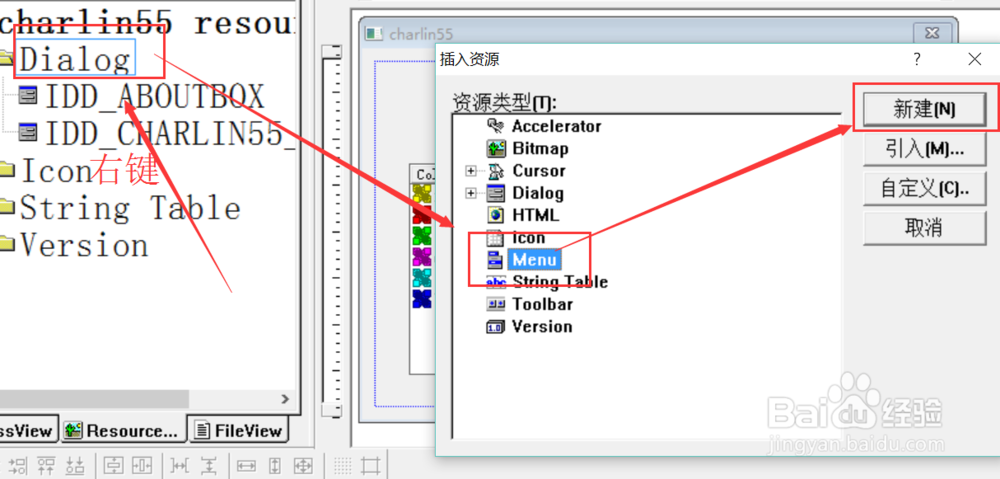
6、接下来是添加菜单,将鼠标移至工作区间,右键,引入,选择menu,新建,确定。
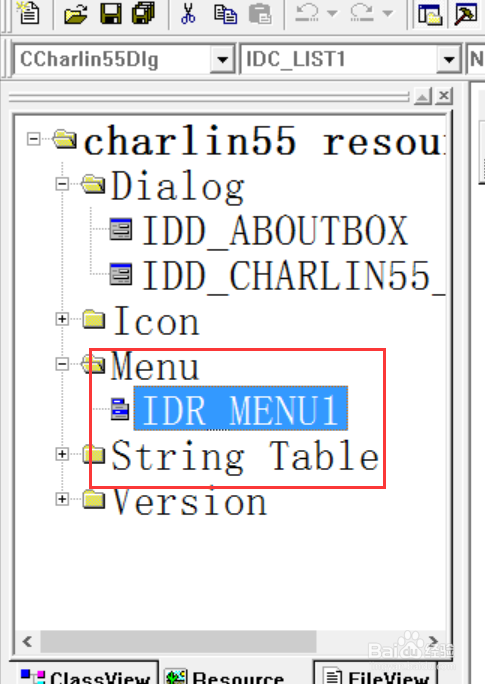
7、将鼠标移至工作区间,双击IDR_menu,即可打开"菜单"编辑项目。
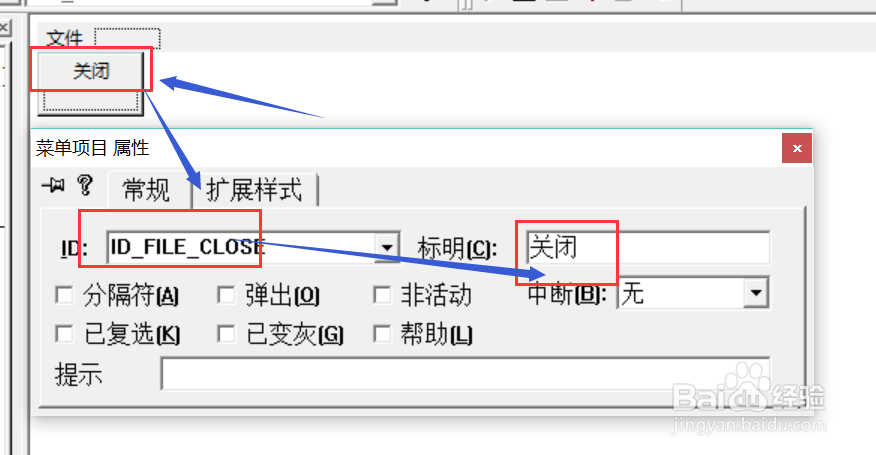
8、在“菜单”编辑项目中,双击要更改的项目,在属性内更改“标明”即可。
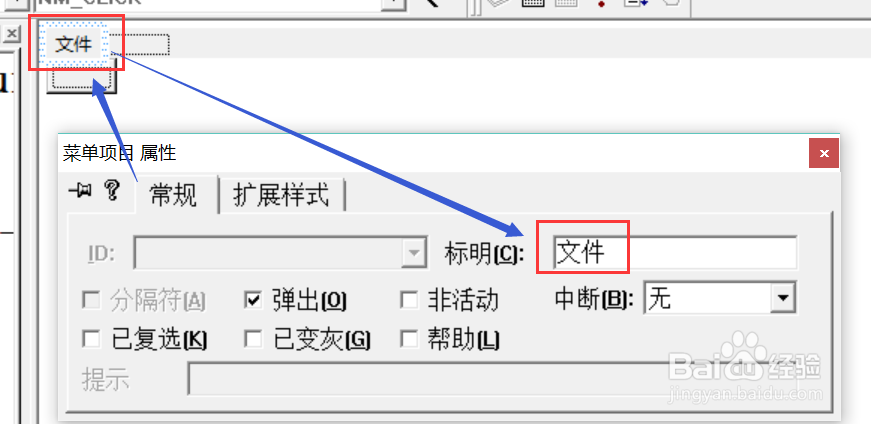
9、然后添加菜单项,同样在下拉列表中双击更改项目,即可弹出相应属性编辑框。
要注意给ID命名时要保证自己看到ID知道ID对应的地方。
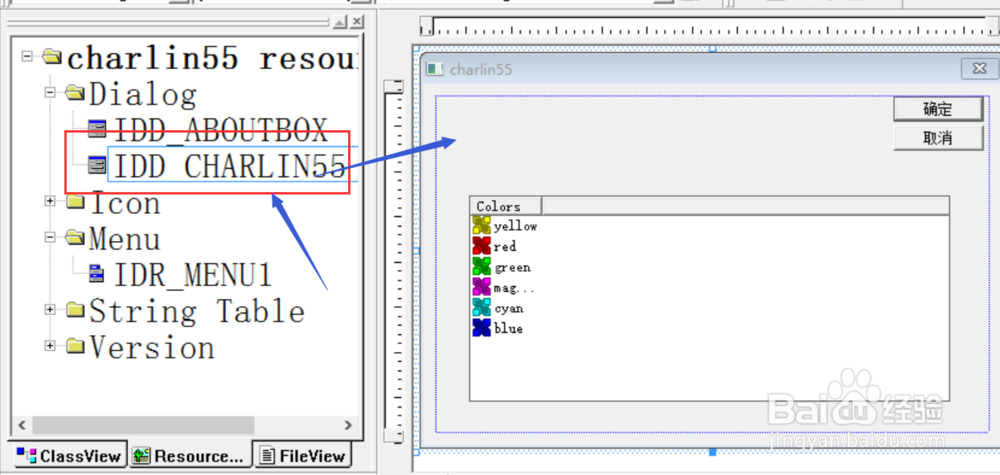
10、接下来在Dialog中双击你设计的对话框面板,跳到对话框编辑界面。
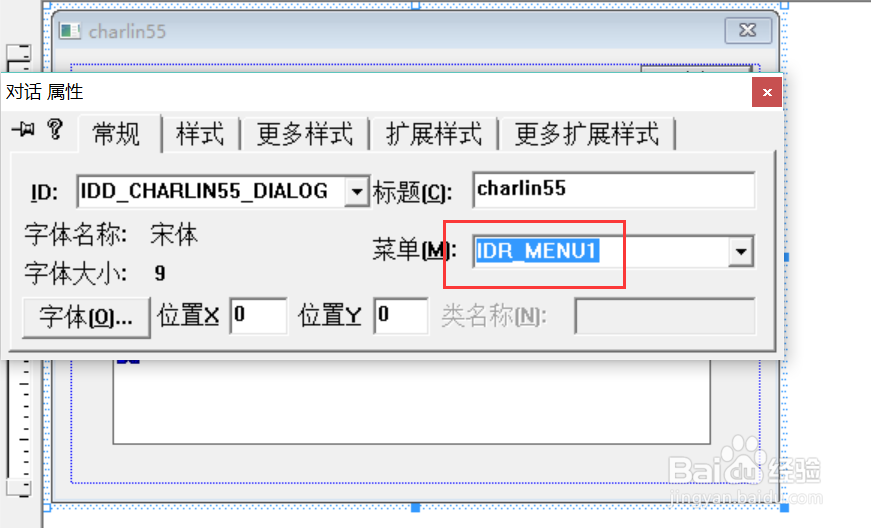
11、最后,将鼠标放到对话框中,右键属性,在常规中,将刚刚的菜单添加进去,如图:
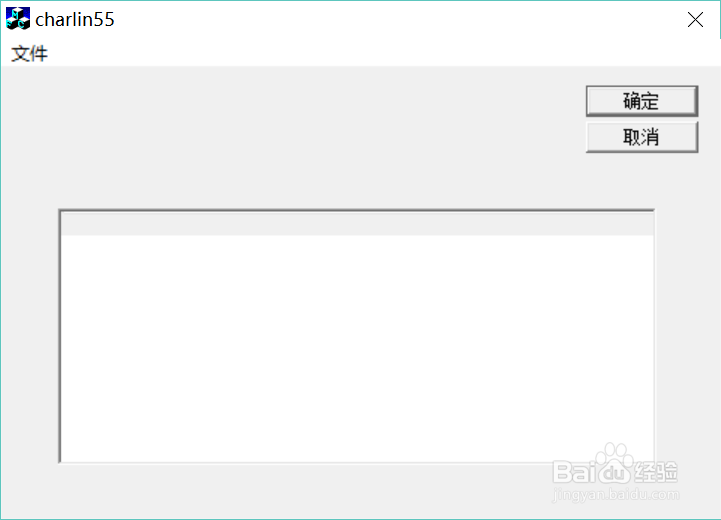
12、点击运行,即可看到一个最基础的带有菜单的对话框界面了:
13、详细讲解请观看:
