如何使用CCleaner清理系统垃圾?

 时间:2026-05-13 10:51:05

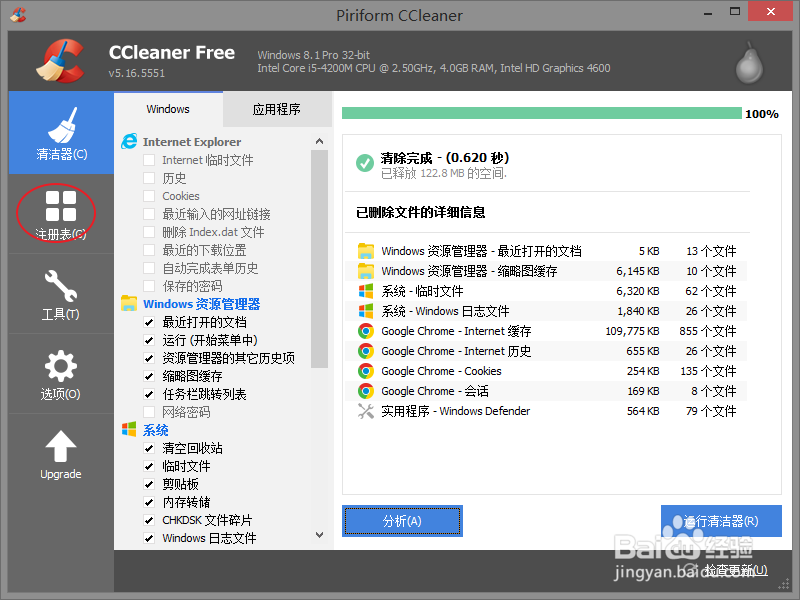
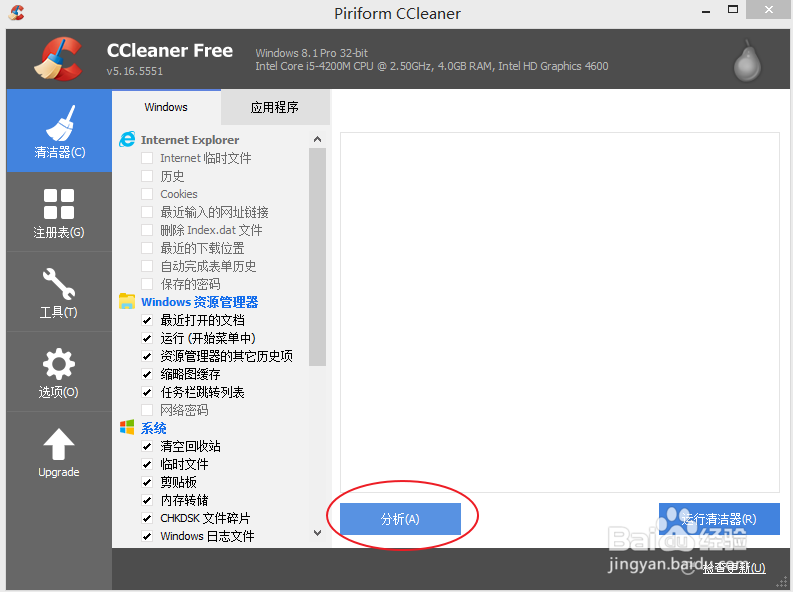
1、首先打开CCleaner,笔者这里取消了浏览器的清理,因为它会清除掉一些已经保存的账号信息,然后点击分析。
如何使用CCleaner清理系统垃圾?

2、这些项目就是电脑里的冗余文件,系统垃圾了,点击 运行清洁器,可以把它们全都清除掉。

如何使用CCleaner清理系统垃圾?

3、清除完成,我们对注册表进行处理,点击左侧的注册表按钮。

如何使用CCleaner清理系统垃圾?

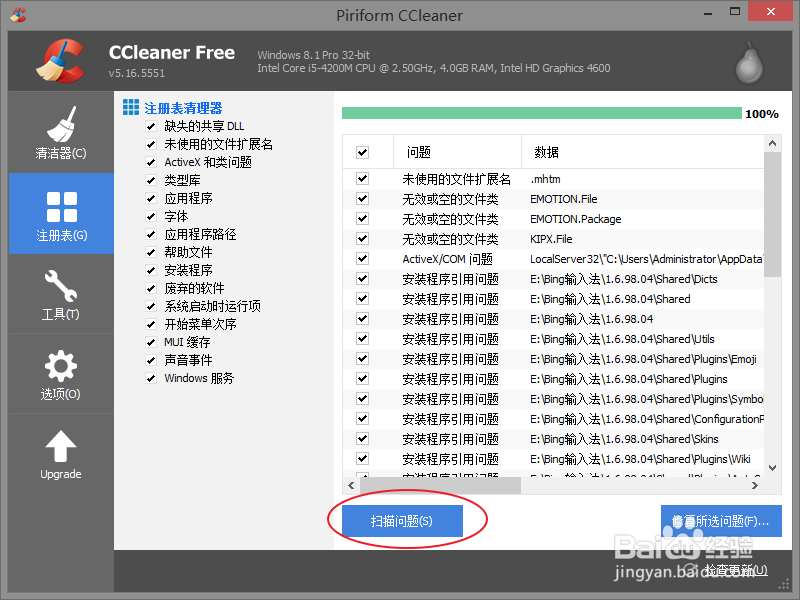
4、然后点击下方的扫描问题按钮。

如何使用CCleaner清理系统垃圾?

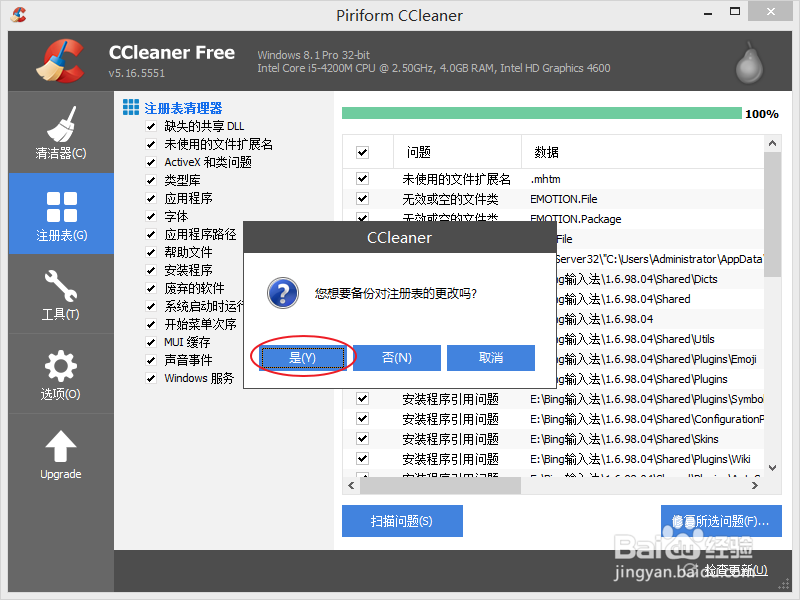
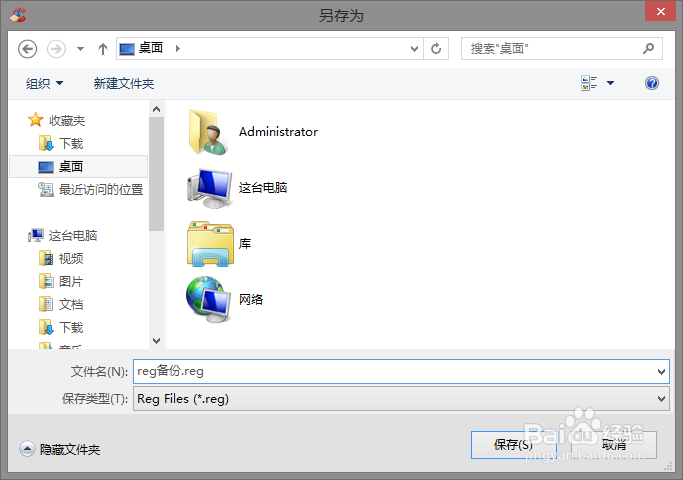
5、扫描出来一些问题,我们点击修复的时候,会提示我们进行注册表备份。

如何使用CCleaner清理系统垃圾?

6、为了防止误删除导致的系统错误,我们保存一下注册表文件,如果之后出错还可以恢复回来。
如何使用CCleaner清理系统垃圾?

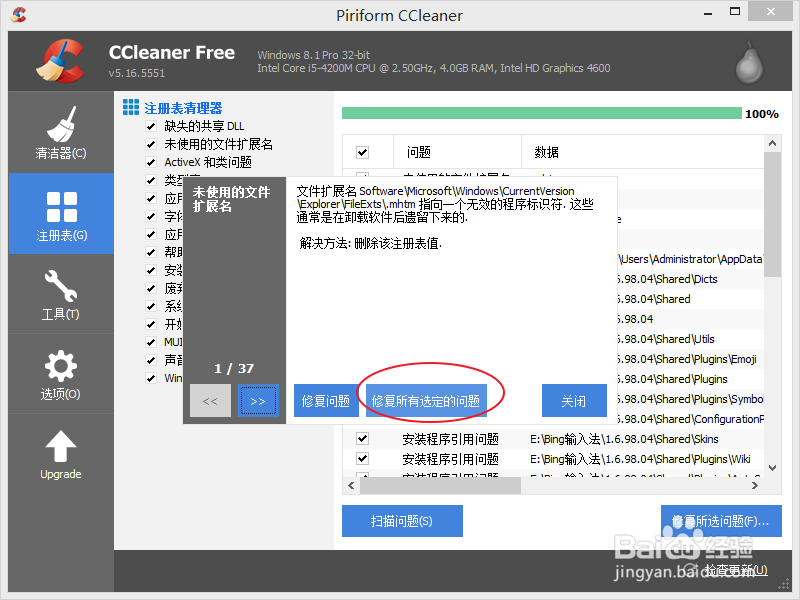
7、修复所有问题之后,基本的系统垃圾清理也就结束了。

如何使用CCleaner清理系统垃圾?

  • 怎么查看网卡MAC地址及IP地址
  • 使用Windows server 2008设置Web服务器功能委派
  • Linux 远程登录Windows图形界面
  • Services程序在2003如何使用图形化界面开启?
  • 如何在Win8系统中搭建Web服务器
  • 热门搜索
    电脑怎么设置密码 怎么做微商 糖醋小排的做法 正宗猪肚鸡的做法 蒜香骨的做法 hpv是怎么感染上的 冰糖银耳汤的做法 亲爱的英语怎么说 地三鲜的家常做法视频 怎么恢复微信聊天记录