如何在Excel表格里设置函数公式求平均值?

 时间:2026-04-21 18:38:33

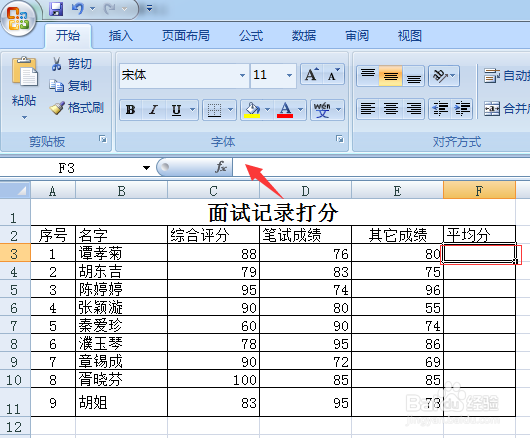
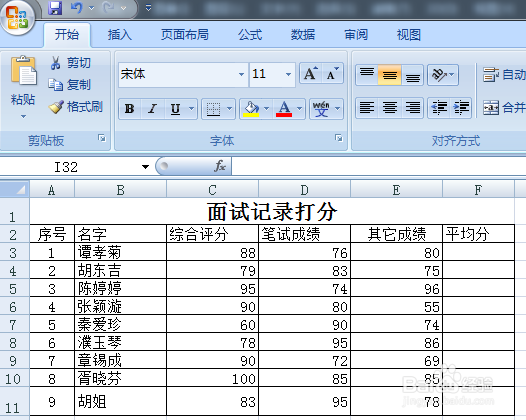
1、打开制作好的数据表格,设置一列为“平均分”,然后光标停在下面的一个单元格中;
如何在Excel表格里设置函数公式求平均值?

2、点击如下图标注的位置“插入函数”按钮;

如何在Excel表格里设置函数公式求平均值?

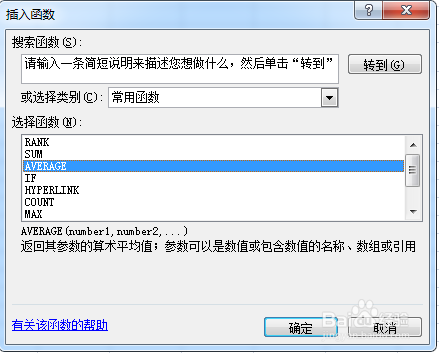
3、然后在“插入函数”列表里,找出并选中“AVERAGE”函数;

如何在Excel表格里设置函数公式求平均值?

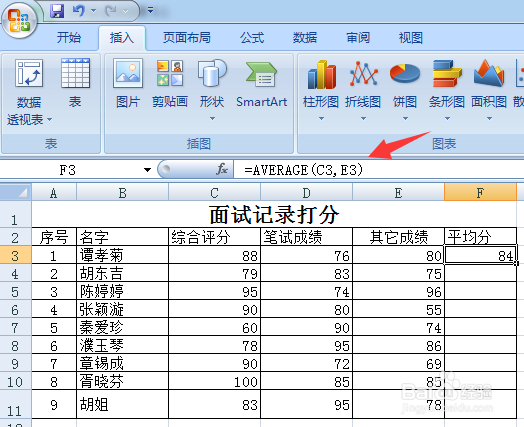
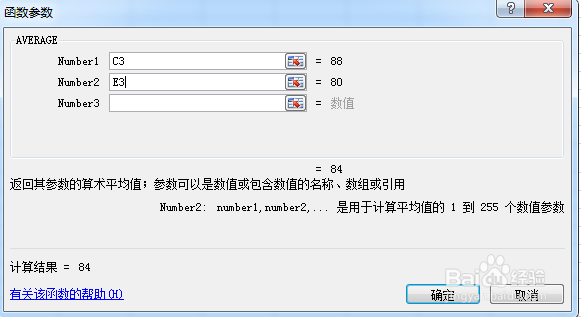
4、在弹出的“函数参数”窗口里,"Number1"设置为第一个需要做平均统计的数值C3,"Number2”设置为最后一个需要做平均统计的数值E3,然后按“确定”即可;
如何在Excel表格里设置函数公式求平均值?

如何在Excel表格里设置函数公式求平均值?

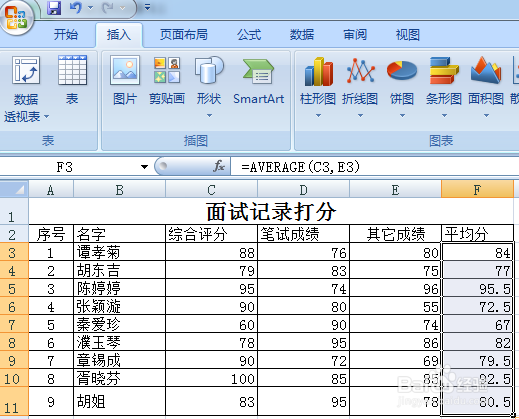
5、这时可以看到得出的平均值显示出来了,最后选中设置好的平均值函数的选框,鼠标变为“十字型”后,托动到所有需要设置平均值的选框里,平均值就自动设置好了。
如何在Excel表格里设置函数公式求平均值?

  • excel怎么突出前10%
  • EXCEL设置员工业绩统计表的单元格样式
  • Excel中的sum函数怎么用
  • Excel 2013如何统计表中姓名只有两个字的人数
  • Word文档怎么让插入的同心圆没有填充颜色
  • 热门搜索
    王国保卫战前线攻略 西安文理学院怎么样 围巾搭配 mdx文件怎么打开 陶永吉居士简介 去三亚旅游攻略 怎么连接局域网 大别山自驾游攻略 我的世界游戏攻略 怎么查找qq聊天记录