WPS/Excel表格下方的标签栏如何显示与隐藏?

 时间:2026-02-14 08:27:06

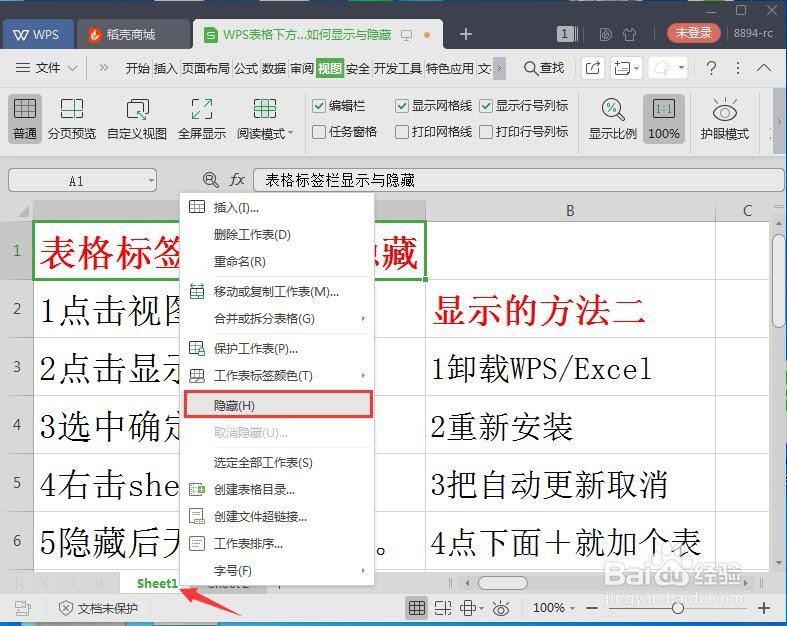
1、1打开WPS,右击sheet1,点击隐藏“工作表标签”sheet1,就自然隐藏了。
WPS/Excel表格下方的标签栏如何显示与隐藏?

WPS/Excel表格下方的标签栏如何显示与隐藏?

2、2右击sheet2,点击取消隐藏,就会弹出对话框,点击确定,“工作表标签”sheet1,就自然显示了。

WPS/Excel表格下方的标签栏如何显示与隐藏?

WPS/Excel表格下方的标签栏如何显示与隐藏?

WPS/Excel表格下方的标签栏如何显示与隐藏?

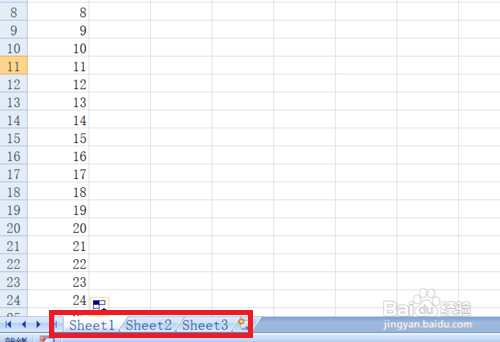
3、3Excel表格略有不同,方法大同小异。打开电脑上面的excel,正常情况下,表格下方会显示Sheet1,Sheet2,Sheet3,可是我们看到我们打开的表单中并没有相对应的标签,

点击左上角的office按钮;

如图所示;

WPS/Excel表格下方的标签栏如何显示与隐藏?

4、4弹出的界面,点击下面excel选项;

WPS/Excel表格下方的标签栏如何显示与隐藏?

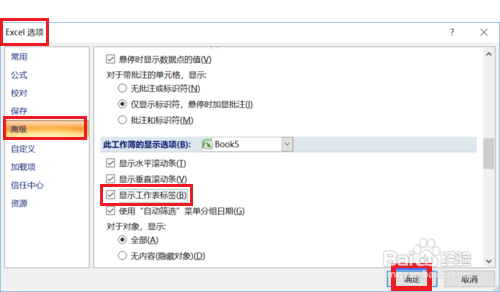
5、5点击高级;勾选上 显示工作表标签;点击确定

WPS/Excel表格下方的标签栏如何显示与隐藏?

6、6之后我们就可以看到标签有了,如图所示。

WPS/Excel表格下方的标签栏如何显示与隐藏?

  • WPS序号填充高级用法
  • WPS表格如何设置行高
  • WPS中Exce怎么固定单元格
  • 如何设置显示WPS表格工作表标签
  • WPS如何使用rank函数排名
  • 热门搜索
    婉儿怎么飞 肠痉挛是怎么引起的 怎么断奶 子宫糜烂怎么治疗 qq怎么注销 白果怎么吃 信封怎么写 招商信诺保险怎么样 退款说明怎么写 怎么杀人