1、1.如图所示,我们用PS软件打开这一张风景照片。

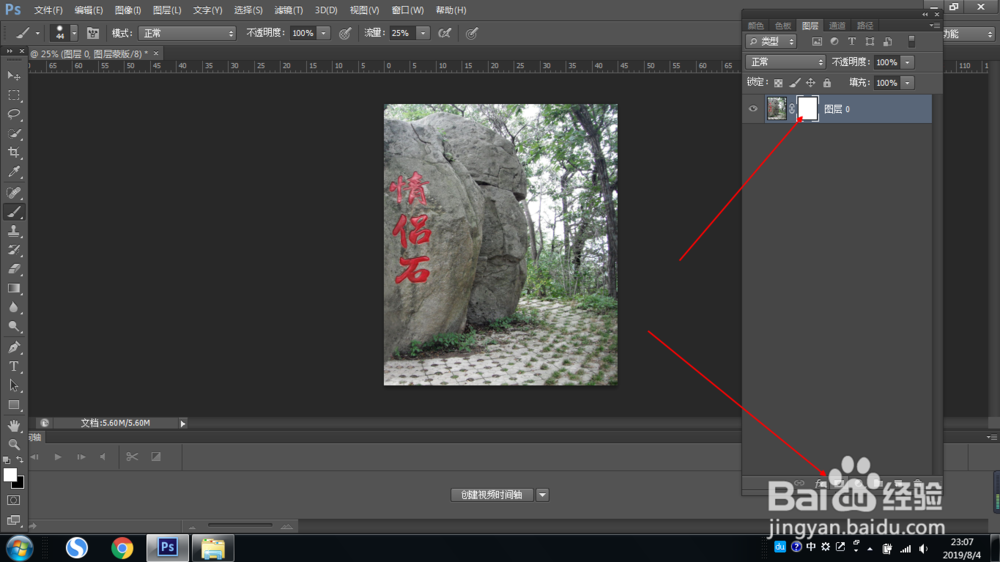
2、2.如图所盲陕示,我们点击箭头所指的“蒙版”按钮,就可以为这个图层添加一个蒙版了。
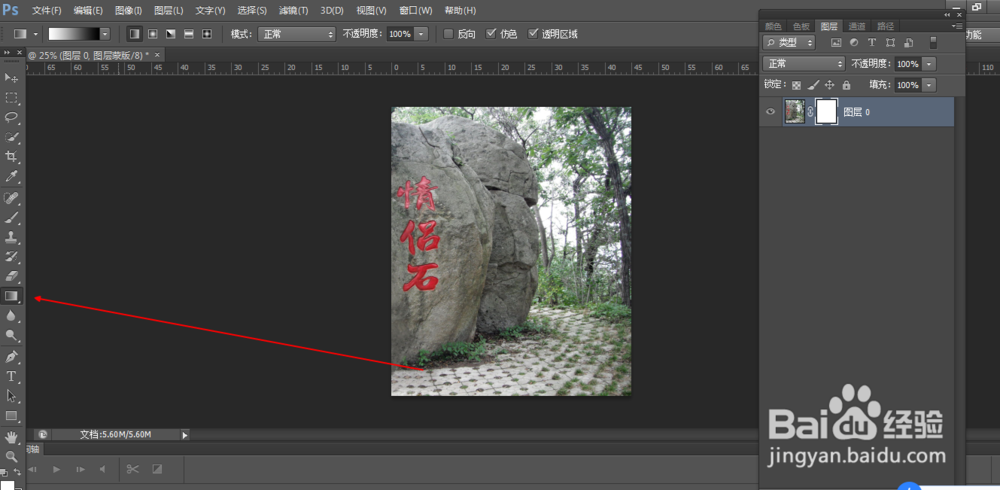
3、3.如图披霜所示舍瞧辞,我们鼠标点击箭头所指的“渐变色工具”。
4、4.如图所示,我们点击箭头所指的白色箭头,在弹出的各种色彩盘中,我们点击箭头所指的“白色到黑色”的渐变色盘。

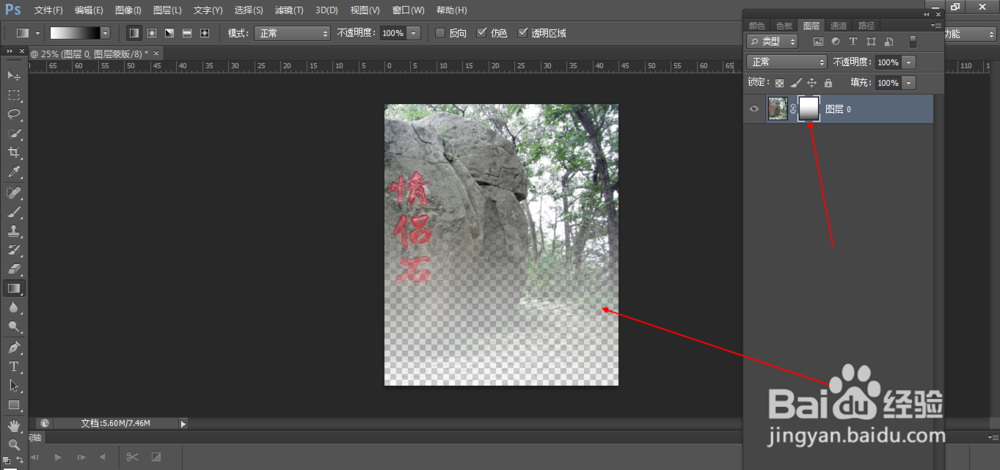
5、5.如图所示,我们选中这个蒙版,之后我们拉一下这个渐变,我们看到渐变黑色对应的图像部分被遮住了,而到达白色的地方慢慢的图像显示出来了,整体看来就是图像慢慢显现的效果了。
时间:2026-04-23 00:43:14
1、1.如图所示,我们用PS软件打开这一张风景照片。
2、2.如图所盲陕示,我们点击箭头所指的“蒙版”按钮,就可以为这个图层添加一个蒙版了。
3、3.如图披霜所示舍瞧辞,我们鼠标点击箭头所指的“渐变色工具”。
4、4.如图所示,我们点击箭头所指的白色箭头,在弹出的各种色彩盘中,我们点击箭头所指的“白色到黑色”的渐变色盘。
5、5.如图所示,我们选中这个蒙版,之后我们拉一下这个渐变,我们看到渐变黑色对应的图像部分被遮住了,而到达白色的地方慢慢的图像显示出来了,整体看来就是图像慢慢显现的效果了。
