1、在桌面上右键单击“计算机”查看“属性”。

2、在“系统属性”中进入“控制面板”。

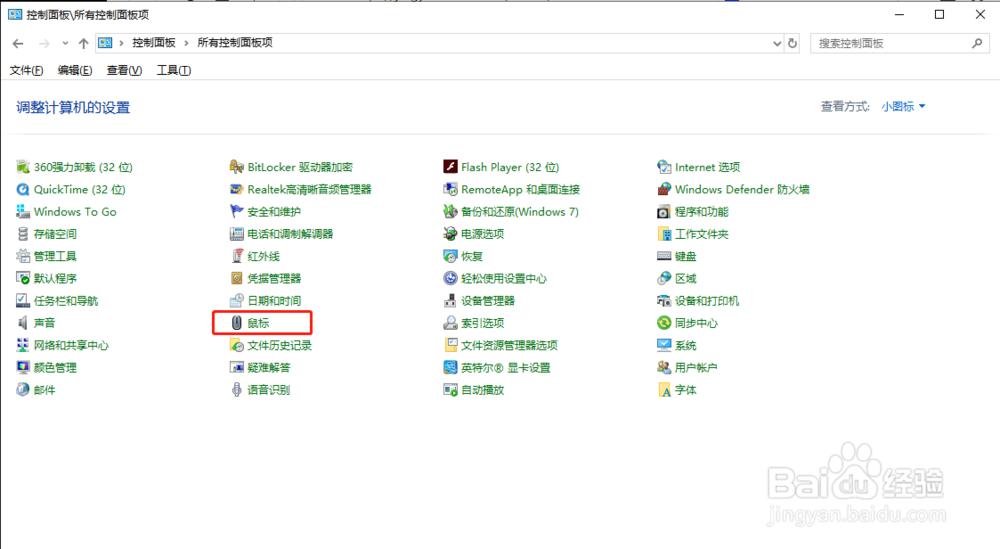
3、在“控制面板”中进入“鼠标”设置。
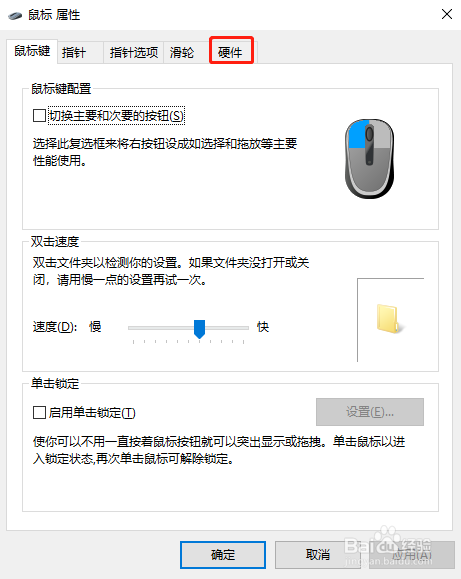
4、在“鼠标属性”中选择“硬件”。
5、在“硬件”中选择显示在I2C HID设备上的“设备”。

6、在“常规”中点击“改变设置”进入“进入HID-compliant mouse属性”。

7、在进入HID-compliant mouse属性中选择“驱动程序”点击“禁用”就关闭了触控板。

8、如果要使用触控板则“启用”来打开触控板。

1、1.在桌面上右键单击“计算机”查看“属性”。
2.在“系统属性”中进入“控制面板”。
3.在“控制面板”中进入“鼠标”设置。
4.在“鼠标属性”中选择“硬件”。
5.在“硬件”中选择显示在I2C HID设备上的“设备”。
6.在“常规”中点击“改变设置”进入“进入HID-compliant mouse属性”。
7.在进入HID-compliant mouse属性中选择“驱动程序”点击“禁用”就关闭了触控板。
8.如果要使用触控板则“启用”来打开触控板。
