PowerPoint怎么插入smartart中的多向循环?

 时间:2026-04-28 20:12:08

1、第一、找到并进入到你需要插入多向循环的PPT页面,如下图所示。

PowerPoint怎么插入smartart中的多向循环?

2、第二、找到开始按钮旁边的插入按钮,点击进入,如下图所示。

PowerPoint怎么插入smartart中的多向循环?

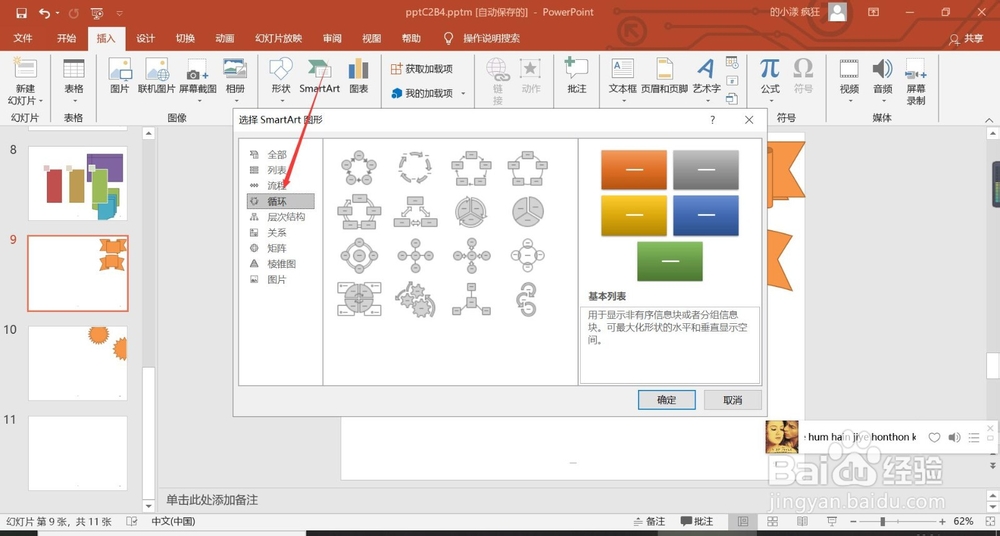
3、第三、在插入选项卡下面找到的一行内容里面找到插图选项卡里面的smartart,点击进入,如下图所示。

PowerPoint怎么插入smartart中的多向循环?

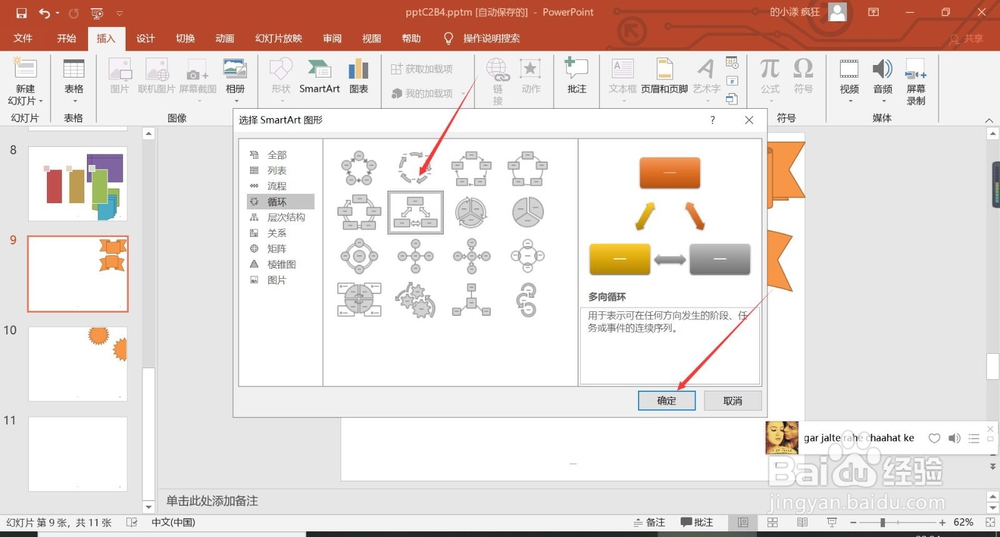
4、第四、弹出来的smartart对话框里面找到循环选项,如下图所示。

PowerPoint怎么插入smartart中的多向循环?

5、第五、找到右侧的多向循环,然后点击确认,如下图所示。

PowerPoint怎么插入smartart中的多向循环?

6、第六、就可以看到自己的PPT页面里面已经出现了要插入的多向循环图形了,如下图所示。

PowerPoint怎么插入smartart中的多向循环?

1、1、在你需要插入的文档里面找到插入按钮。

2、找到smartart在里面找到流程就可以了。

  • 如何将PPT中的幻灯片设置成渐变填充?
  • wps演示中如何制作紫色简约风标题样式
  • Word 2010怎样给页眉页脚添加时间
  • 如何复制粘贴整张幻灯片到新的幻灯片里面
  • ppt2013中如何设置艺术字倒影效果
  • 热门搜索
    gta5粘弹怎么引爆 手裂口子是怎么回事 女帝直播攻略 腐乳红烧肉 口袋妖怪钻石攻略 疥疮怎么得的 庶女攻略 妻管严攻略 流星雨是怎么形成的 脸上长老年斑怎么办