如何用ILLUSTRATOR绘制地图LOGO图案

 时间:2026-02-12 21:25:51

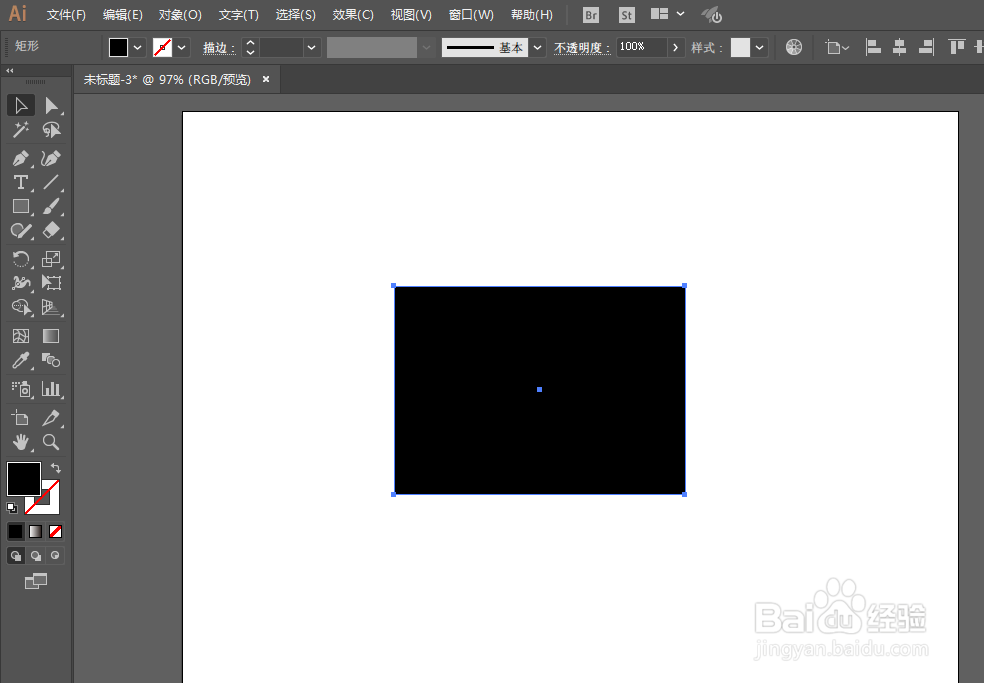
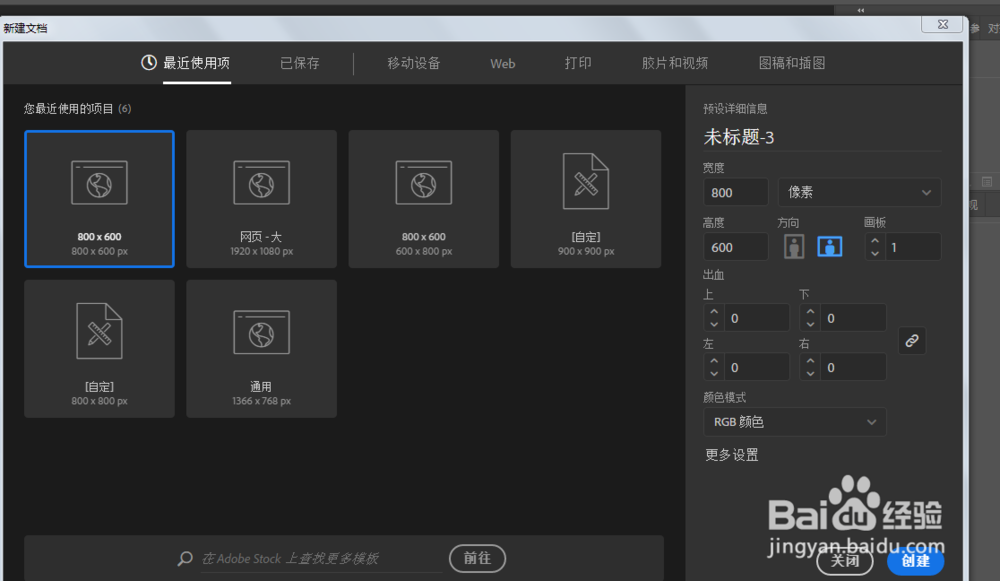
1、新建一个800X600像素的文件,颜色模式RGB模式。
如何用ILLUSTRATOR绘制地图LOGO图案

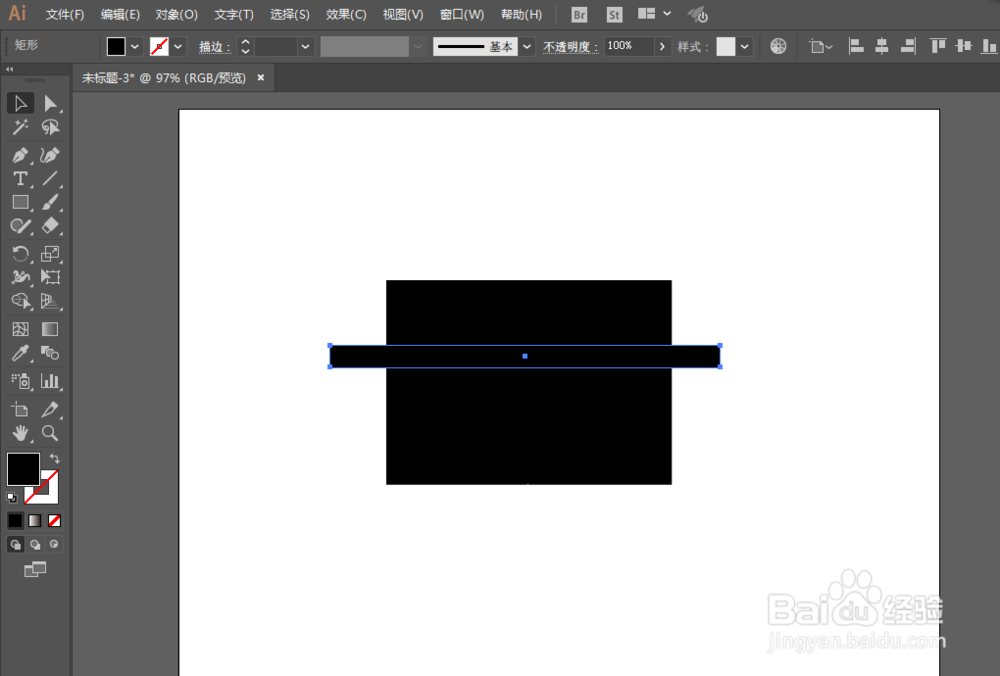
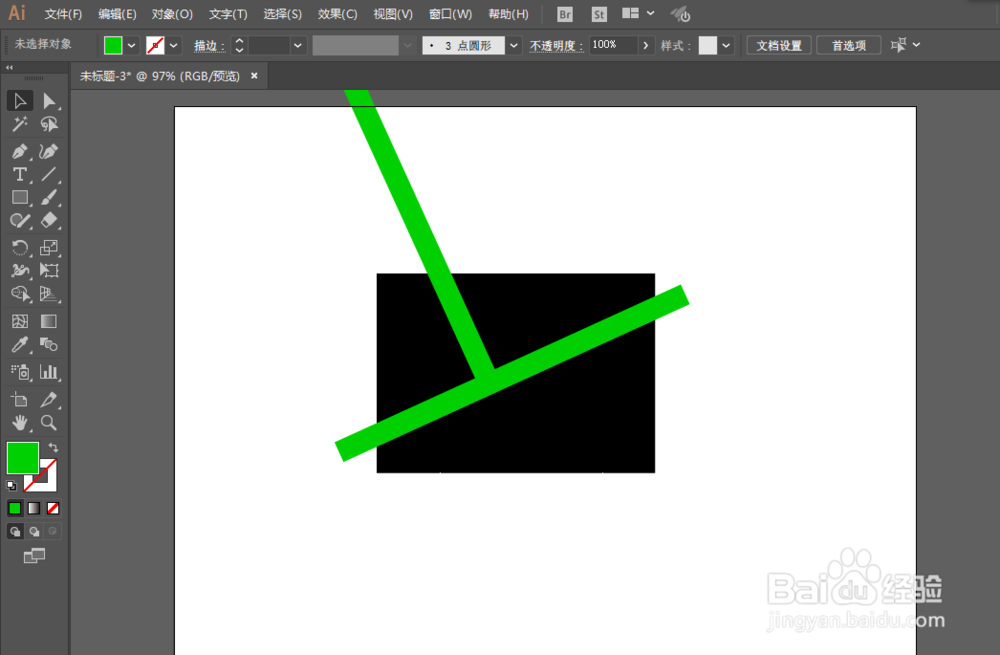
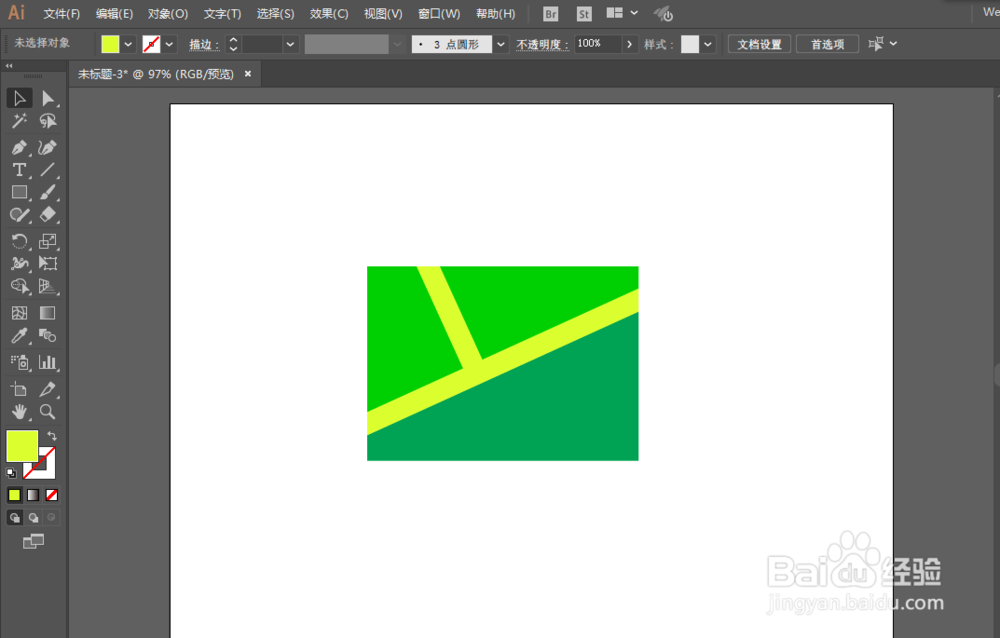
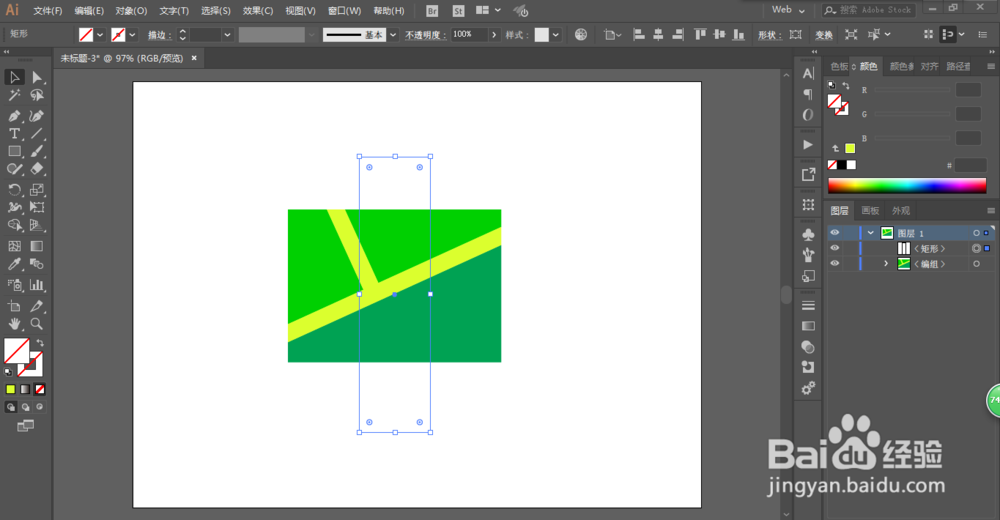
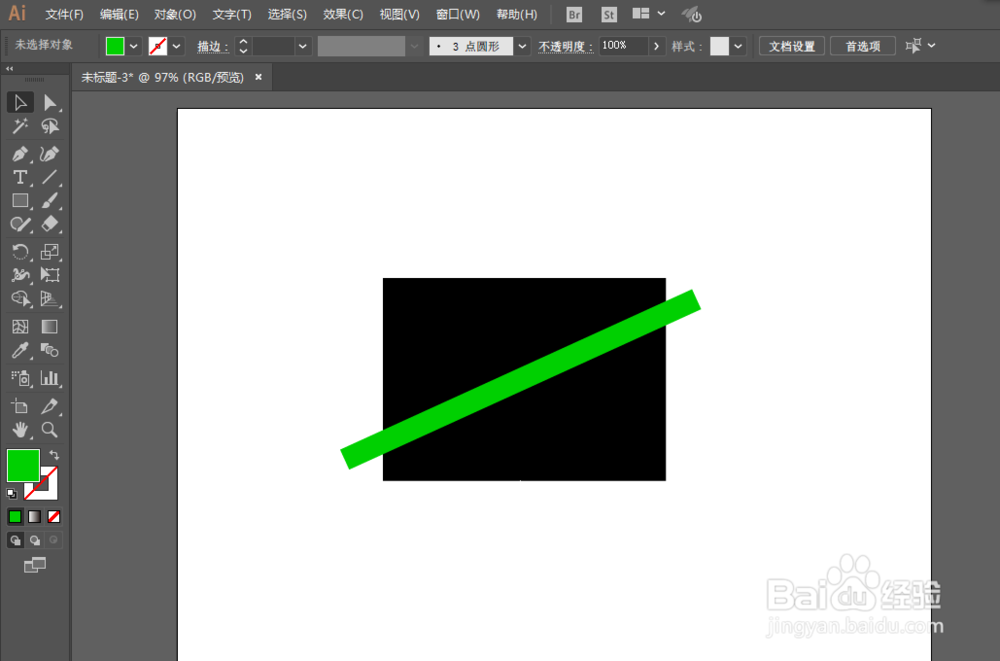
2、用矩形工具绘制两个长方形,细长的那根倾斜一下,然后在垂直复制一根。
如何用ILLUSTRATOR绘制地图LOGO图案

如何用ILLUSTRATOR绘制地图LOGO图案

如何用ILLUSTRATOR绘制地图LOGO图案

如何用ILLUSTRATOR绘制地图LOGO图案

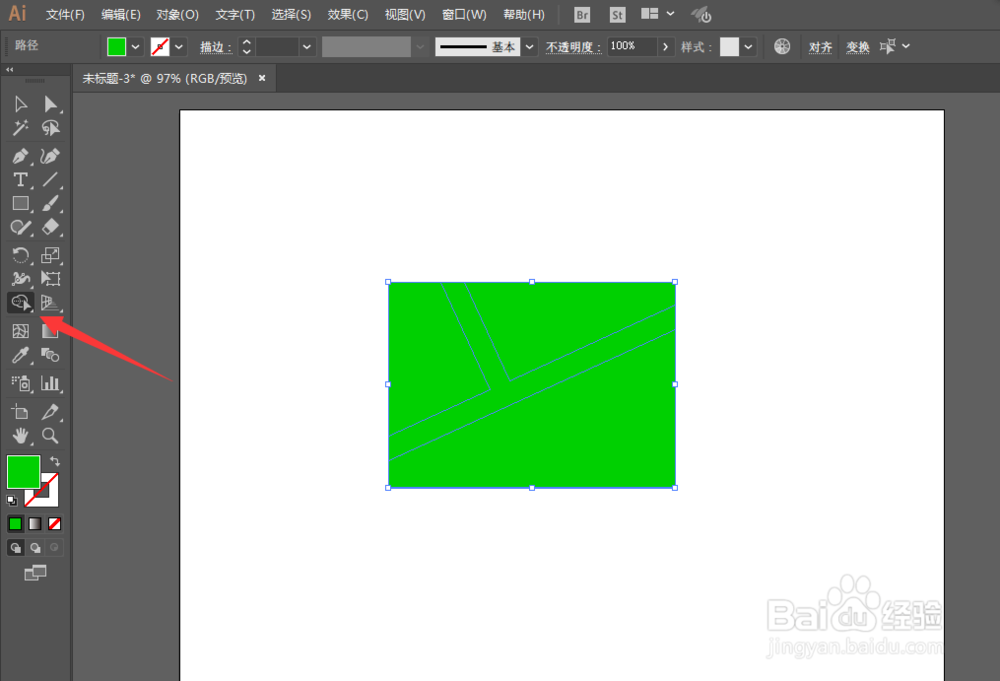
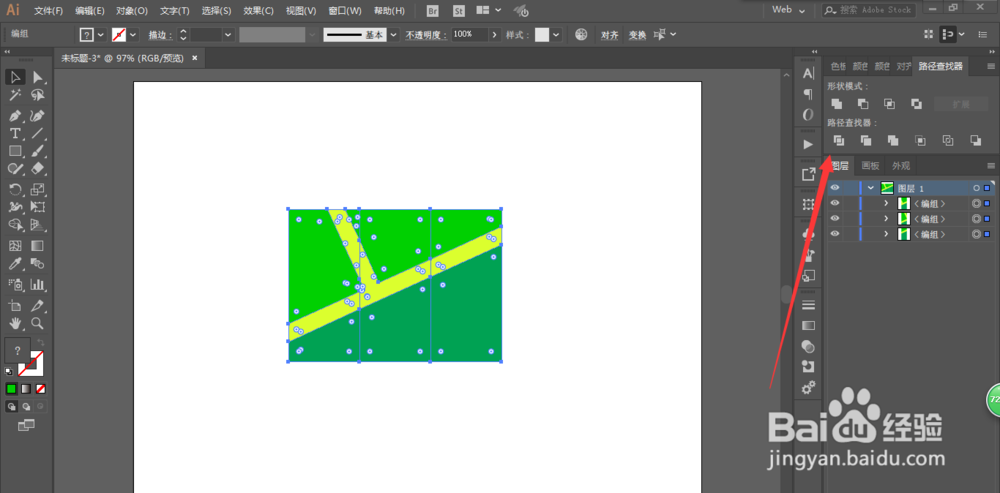
3、全选然后用形状生成工具去掉不要的部分,再分别填充各自的颜色。

如何用ILLUSTRATOR绘制地图LOGO图案

如何用ILLUSTRATOR绘制地图LOGO图案

4、用矩形工具绘制一个长方形,然后进行分割,得到三份。

如何用ILLUSTRATOR绘制地图LOGO图案

如何用ILLUSTRATOR绘制地图LOGO图案

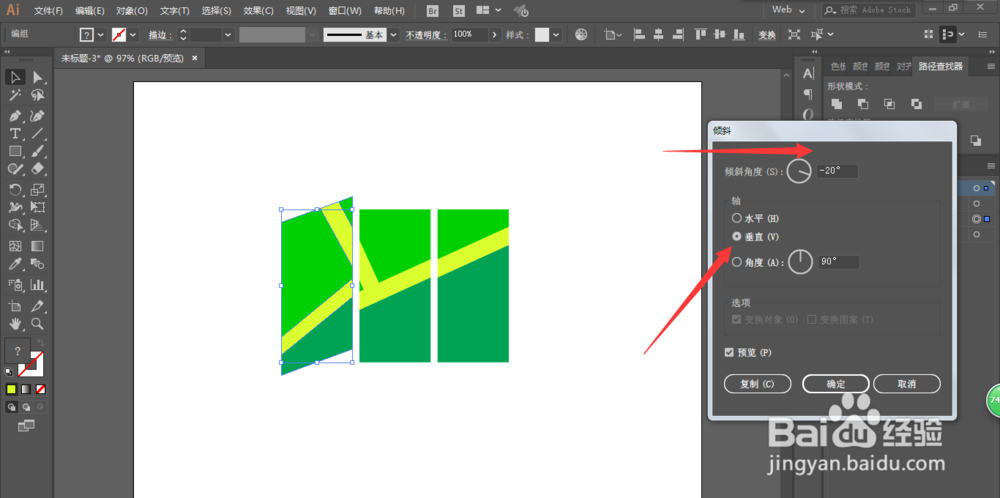
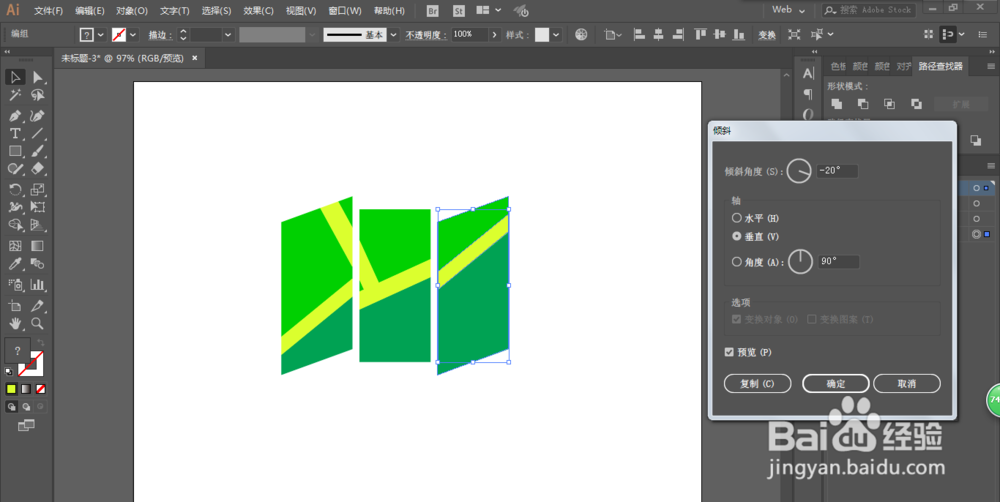
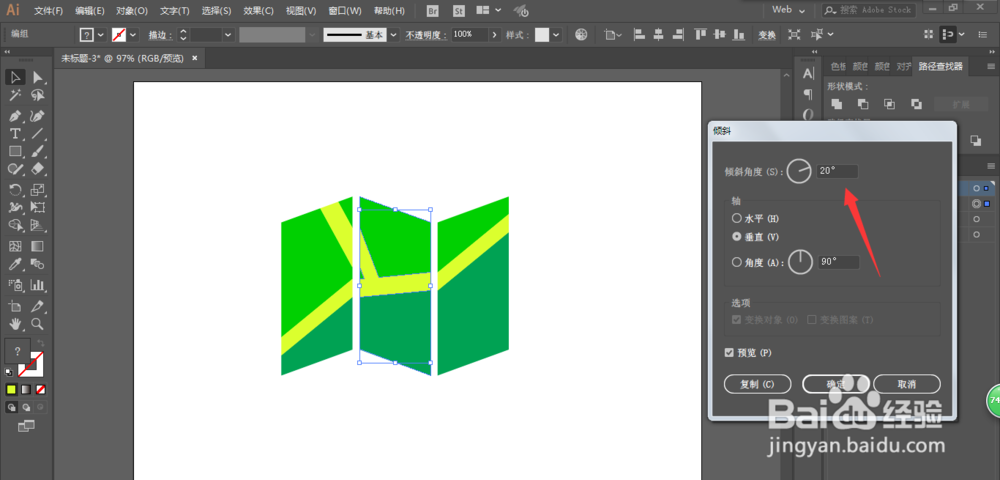
5、三份分别进行倾斜,调整参数。

如何用ILLUSTRATOR绘制地图LOGO图案

如何用ILLUSTRATOR绘制地图LOGO图案

如何用ILLUSTRATOR绘制地图LOGO图案

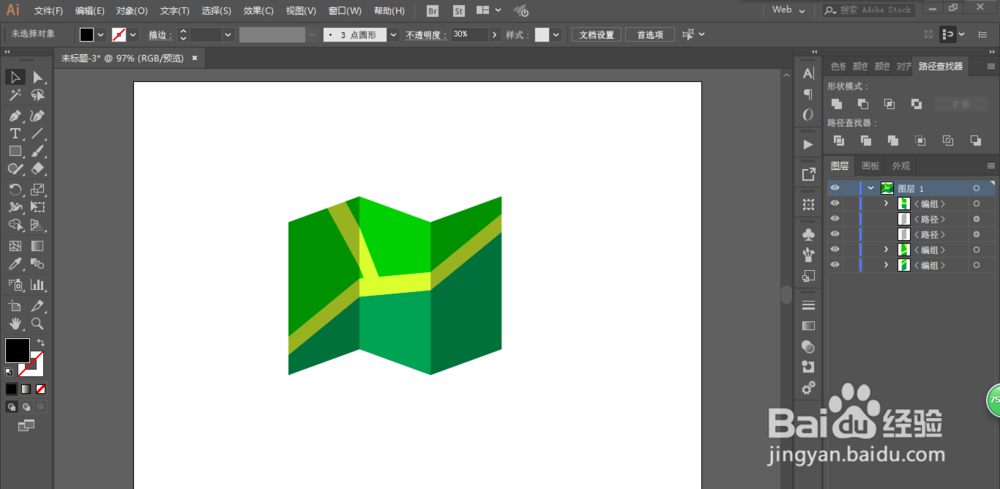
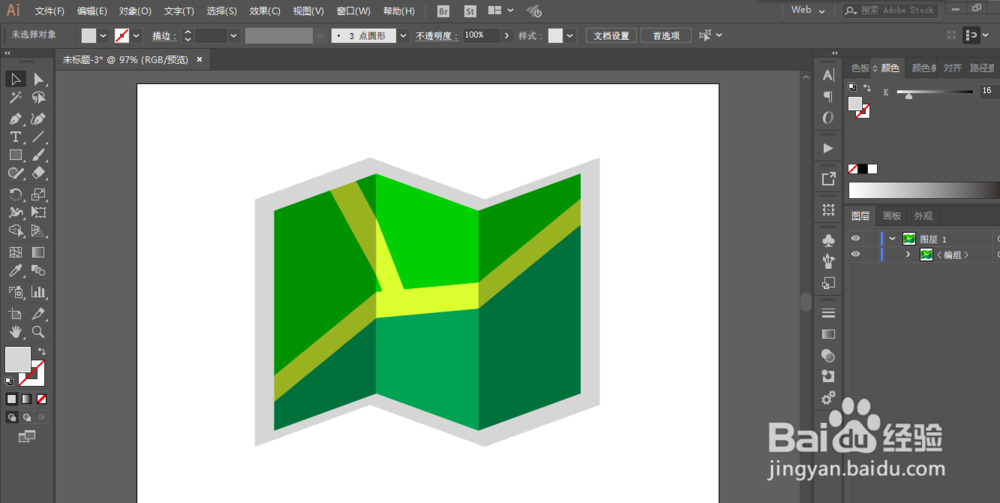
6、再加个底层背景,然后调整一下颜色即可完成。

如何用ILLUSTRATOR绘制地图LOGO图案

如何用ILLUSTRATOR绘制地图LOGO图案

  • 如何使用调整亮度和对比度功能?
  • PS怎么设置图片的灰度
  • PS:大师教你如何制作低多边形人像
  • 如何给文字添加外发光和内阴影效果
  • 全国计算机应用能力考试选哪几个模块比较简单
  • 热门搜索
    别克君越怎么样 痔疮外痔肉球怎么消除 艾滋病怎么来的 指甲长到肉里怎么办 厚嘴唇怎么变薄 手机内存不足怎么办 胸小怎么办 闸怎么读 怎么吸烟 墨鱼干怎么泡发