word文档中如何取消添加自动编号

 时间:2026-04-22 04:57:37

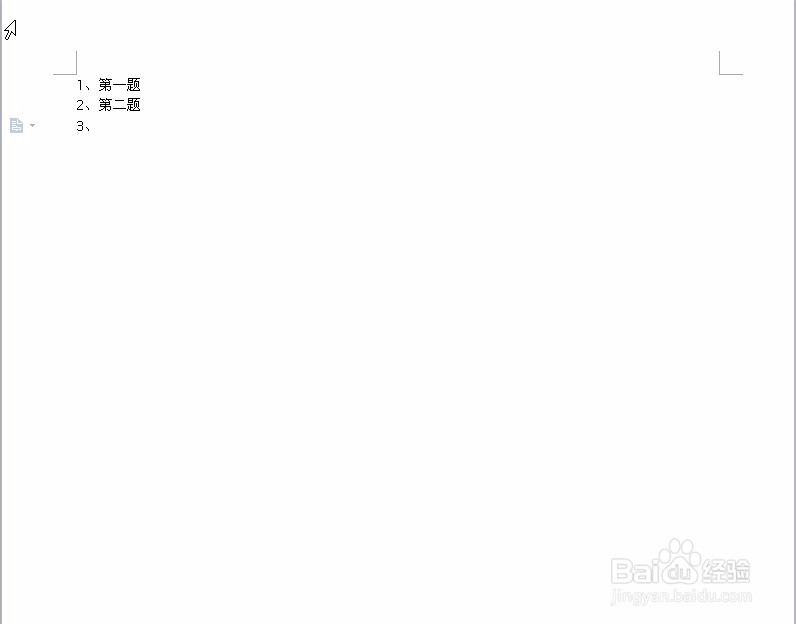
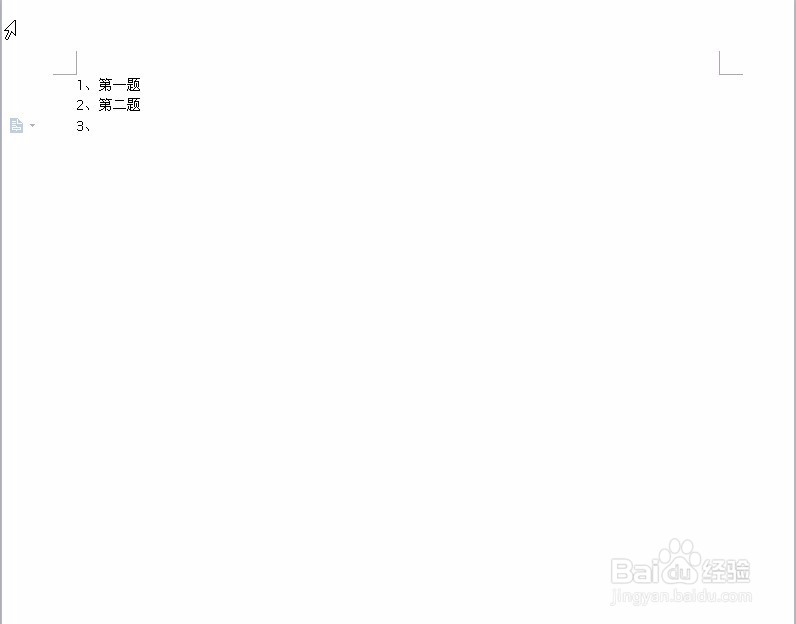
1、在word文档中,当我们输入编号后,按enter回车键,系统往往自动添加数字编号。如图所示。
word文档中如何取消添加自动编号

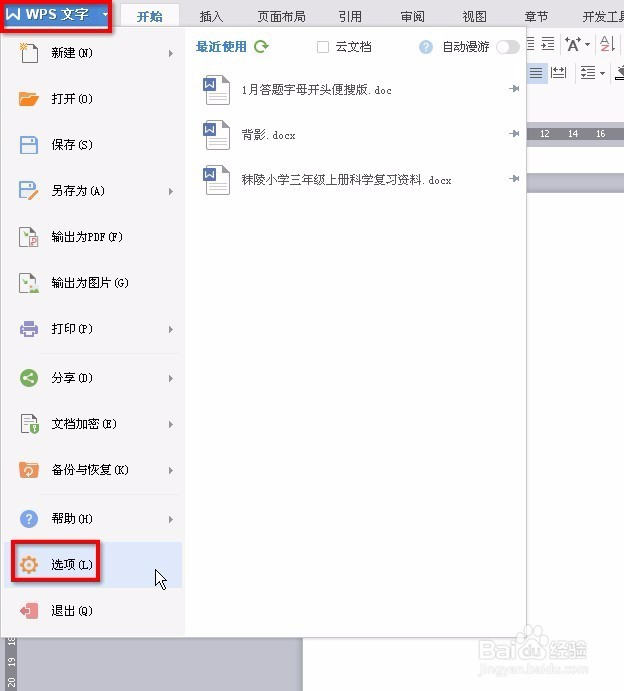
2、我们需要点击word文档左上角方框内的部分,如图,在下拉菜单中点击“选项”。
word文档中如何取消添加自动编号

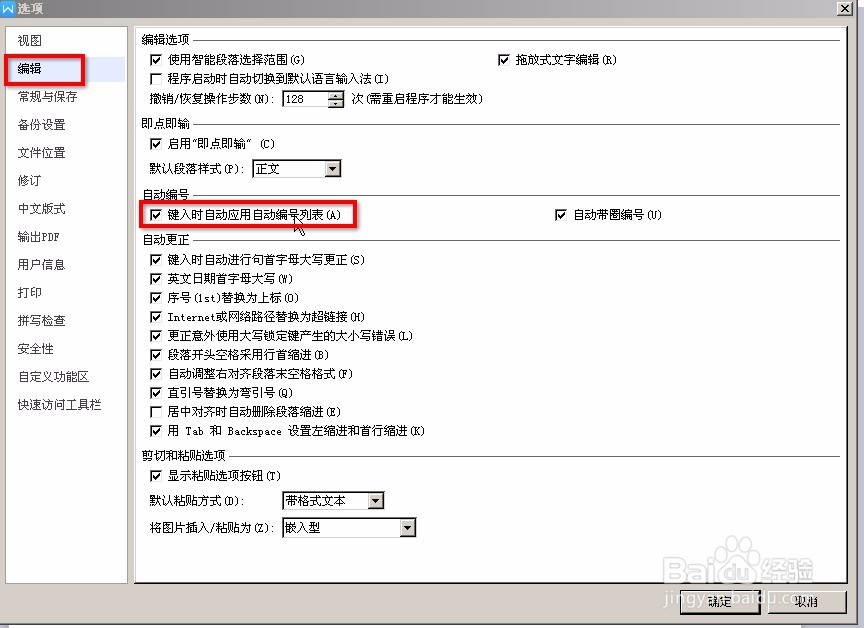
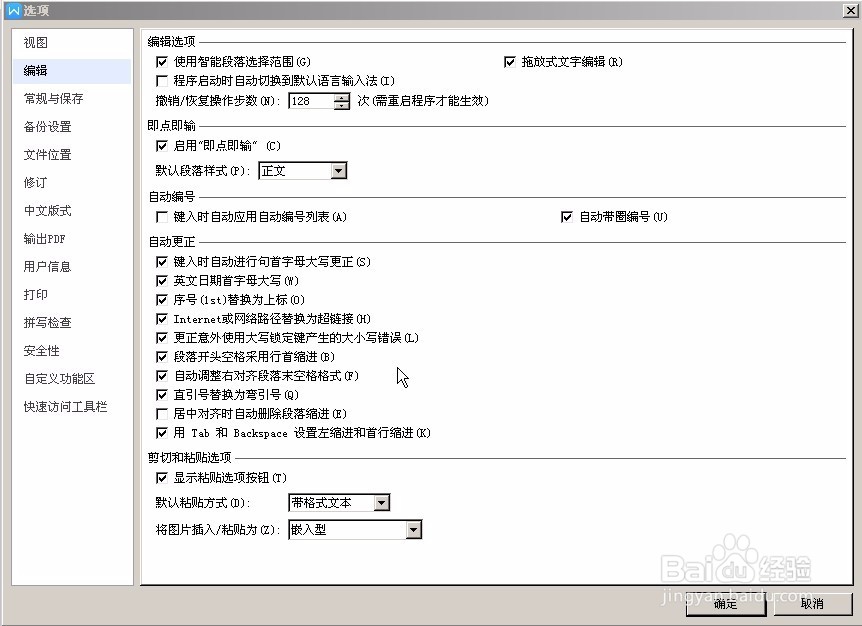
3、在弹出的对话框内,点击“编辑”选项,我们如图可以看到红色方框内”键入时自动使用自动编号列表“。
word文档中如何取消添加自动编号

4、点击”键入时自动使用自动编号列表“选项,取消前面方框内的”√“。点击”确定“。
word文档中如何取消添加自动编号

5、此时,我们输入内容,按enter键后,依然会自动添加编号。

word文档中如何取消添加自动编号

6、我们只需要关闭wps软件重新打开word文档,我们再次输入,就不会自动添加编号了。更改完成。

word文档中如何取消添加自动编号

  • 将pdf文件快速插入word文档里面,应该怎么办?
  • 如何直接翻译PDF格式的外文文档
  • ORCAD中在Homogenous中建立多个模块的方法
  • Visio2016中如何插入简单的图表
  • 实验室配电系统设计SICOLAB
  • 热门搜索
    浚怎么读 围棋怎么下 嬲怎么读音 我怎么可能喜欢他 黄油蛋糕的做法 牙线怎么用 肺积水是怎么引起的 教师节用英语怎么说 邹怎么读 水样白带是怎么回事