1、点击开始创作
打开电脑上的剪映软件,点击窗口中的【开始创作】。

2、点击导入选项
进入创作页面之后,点击页面中的【导入】选项。

3、选择视频点击打开
在电脑文件夹里面,找到需要单独导出音频的【视频文件】,点击窗口中的【打开】。

4、把视频拖入轨道
把视频文件导入剪映之后,把视频文件拉到下方的视频轨道。

5、点击分离音频
将视频添加到轨道之后,单击鼠标右键,选择【分离音频】这个选项并点击。

6、删除视频保留音频
视频和音频分离之后,删除轨道上的【视频】,保留音频文件。

7、点击上方导出
保留单独的音频文件之后,点击页面右上方位置的【导出】。

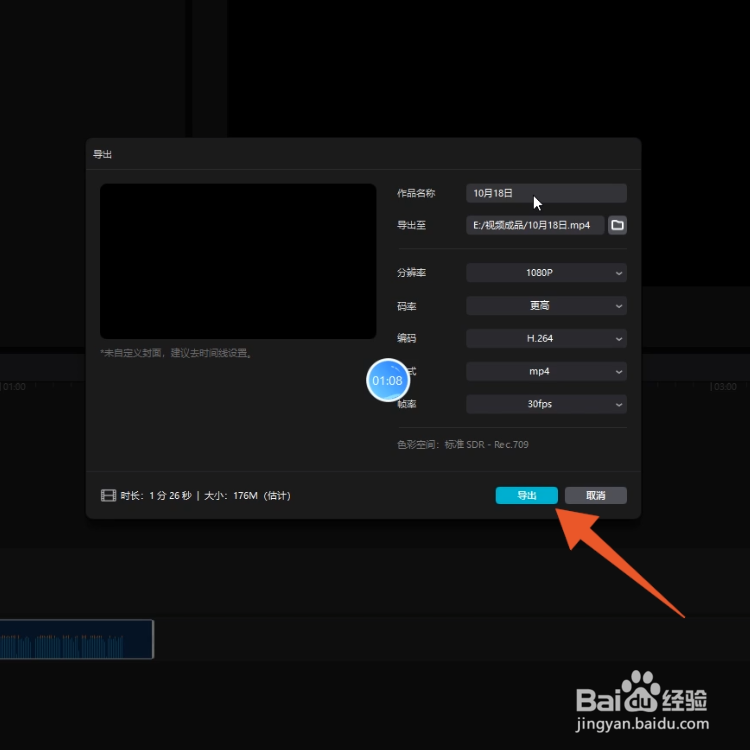
8、设置名称点击导出
在弹出的导出窗口中,设置音频【文件名称】,点击窗口中的【导出】即可。