在Excel表格中怎么实现隔三行插入一行

 时间:2026-02-15 10:15:28

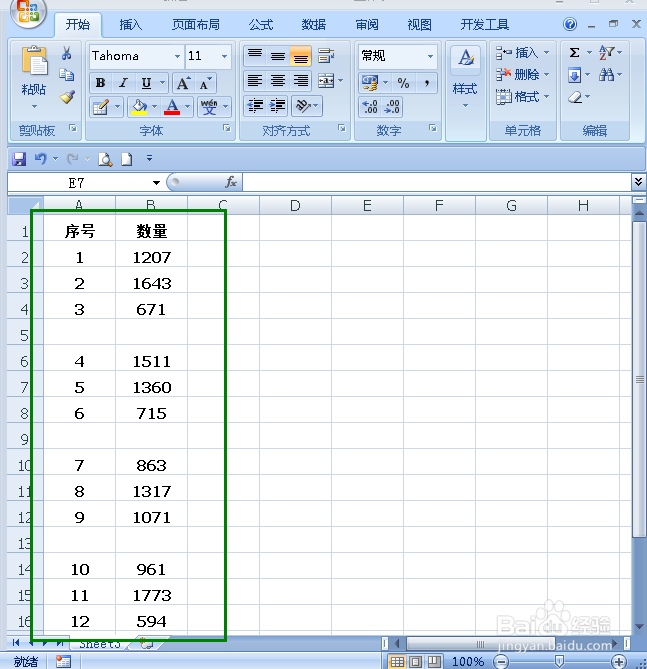
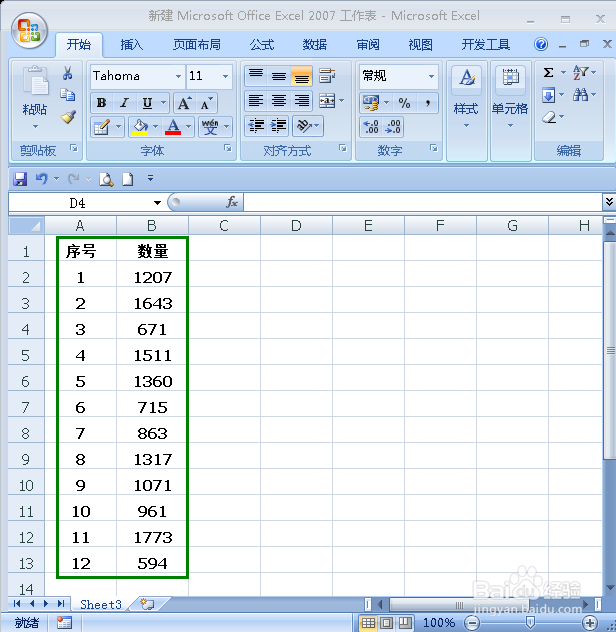
1、下面是示例数据(如图);

在Excel表格中怎么实现隔三行插入一行

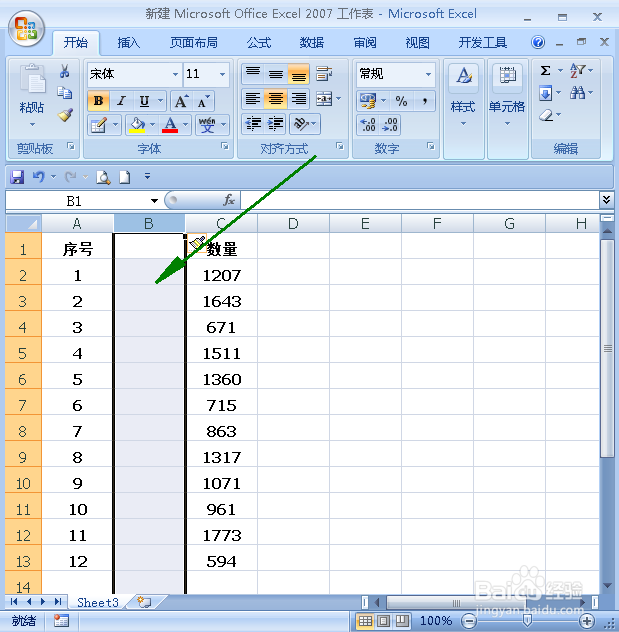
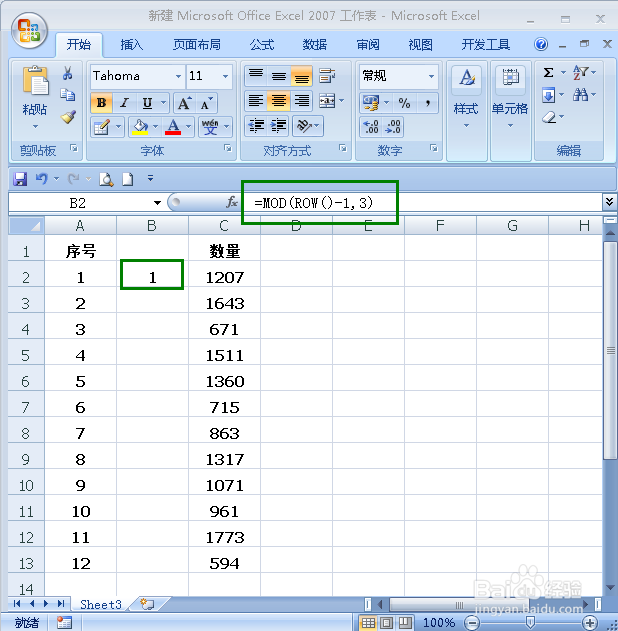
2、首先在序号后面插入一行(如图);

在Excel表格中怎么实现隔三行插入一行

3、然后在B2单元格输入公式‘=MOD(ROW()-1,3)’,点击enter键返回值(如图);
在Excel表格中怎么实现隔三行插入一行

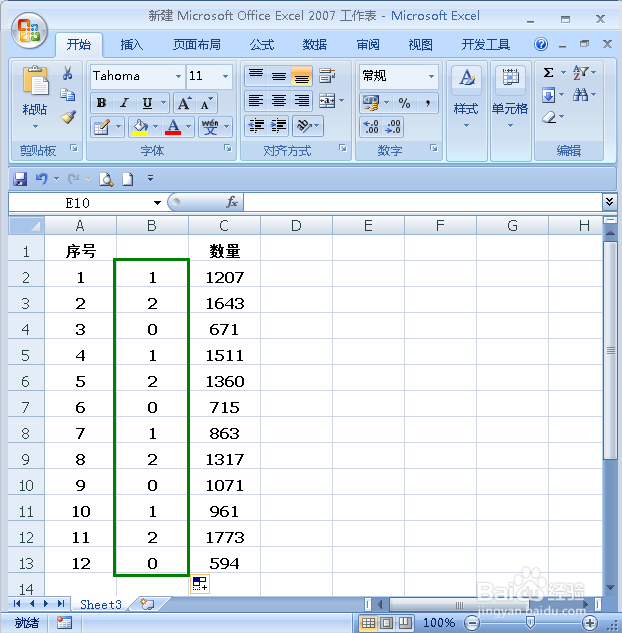
4、然后将B列向下填充(如图);

在Excel表格中怎么实现隔三行插入一行

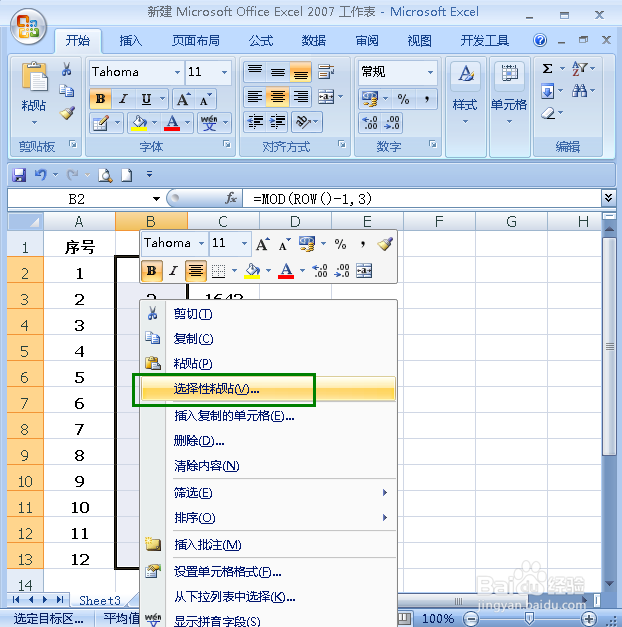
5、接下来复制B列数据,右击鼠标,点击‘选择性粘贴’(如图);

在Excel表格中怎么实现隔三行插入一行

6、选择‘数值’,点击确定(如图);

在Excel表格中怎么实现隔三行插入一行

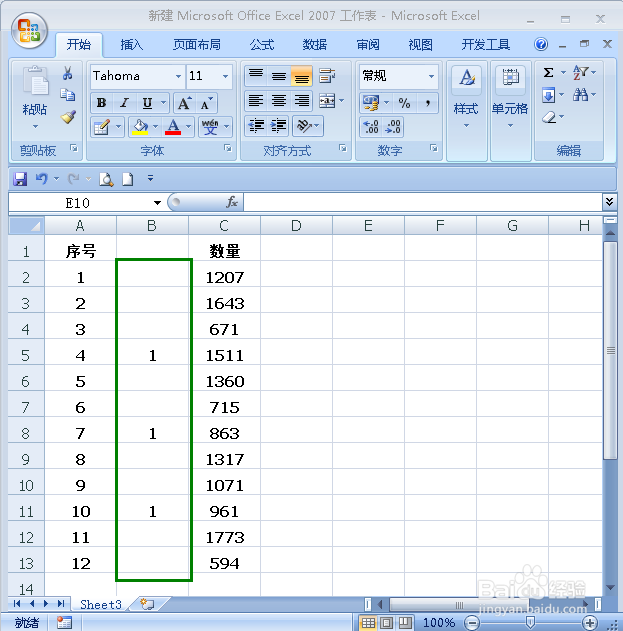
7、然后将B列中除了1以外的数据全部清除,包括第一行的1(如图);

在Excel表格中怎么实现隔三行插入一行

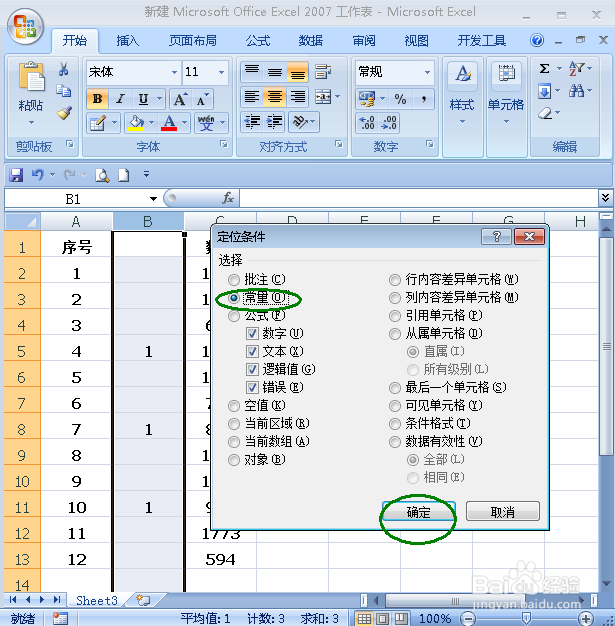
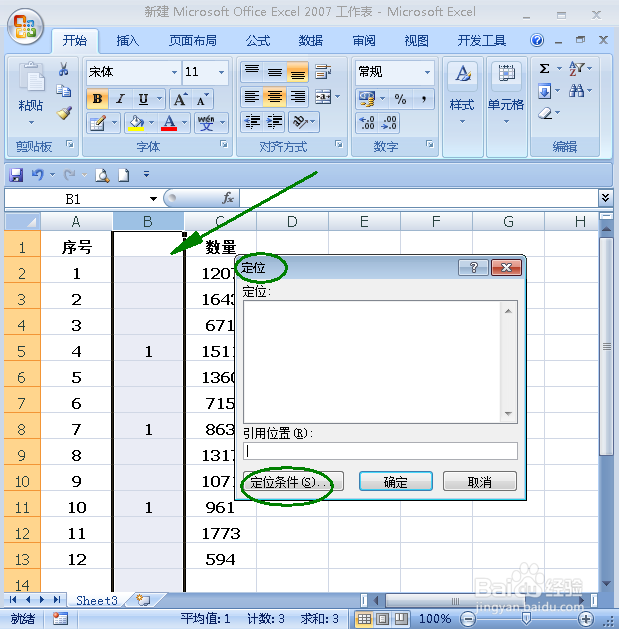
8、然后选中B列,点击ctrl+G进行定位,点击对话框中的‘定位条件’(如图);
在Excel表格中怎么实现隔三行插入一行

9、选择‘常量’,点击确定(如图);

在Excel表格中怎么实现隔三行插入一行

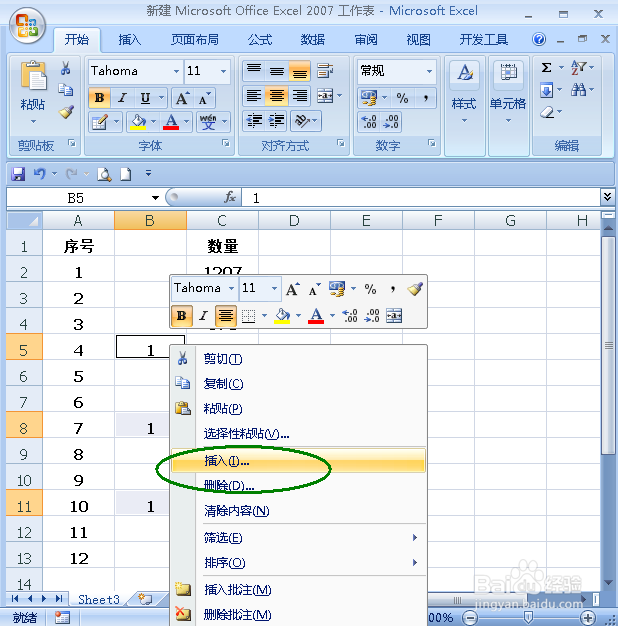
10、此时B列中的1被定位,然后右击鼠标,点击插入(如图);

在Excel表格中怎么实现隔三行插入一行

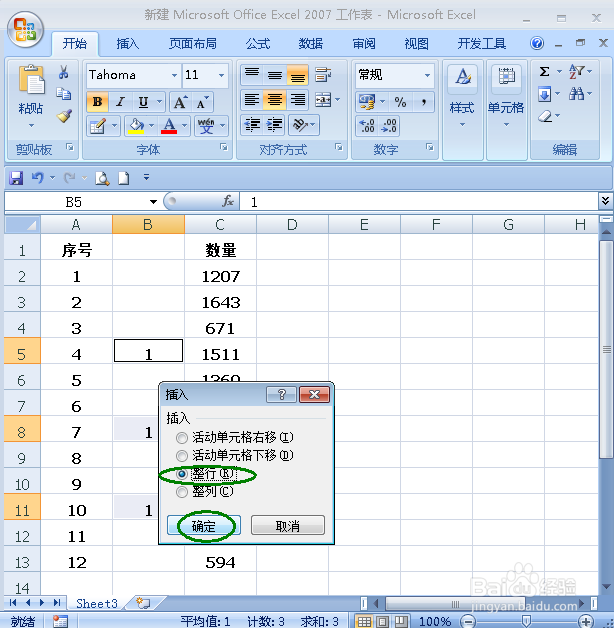
11、选择‘整行’,点击确定(如图);

在Excel表格中怎么实现隔三行插入一行

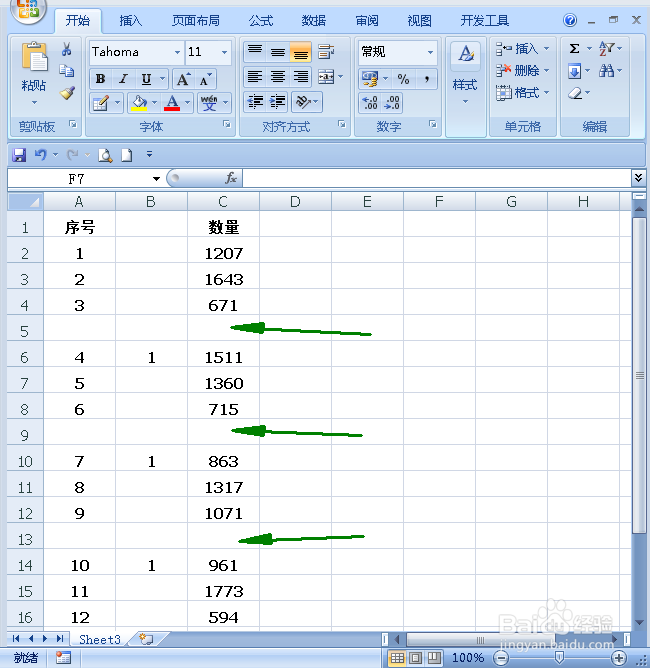
12、此时每隔三行就会插入一行,然后将B列删除即可(如图)。

在Excel表格中怎么实现隔三行插入一行

在Excel表格中怎么实现隔三行插入一行

  • excel隔3行插入1空行?excel表格隔3行插入1行?
  • excel快速填充在哪?
  • 表格自动填充怎么设置
  • 玩转插入单元格
  • 在Excel中怎么使数字保持没有任何格式
  • 热门搜索
    风信子花期过后怎么办 玫瑰花泡水喝的功效 北京房山旅游 蛇肉怎么吃 如何写小说赚钱 怎么创建自己的网站 lg空调怎么样 天气如何 出去玩的心情发朋友圈 如何查ip地址