如何快速重组Word文档?

 时间:2026-04-24 01:24:58

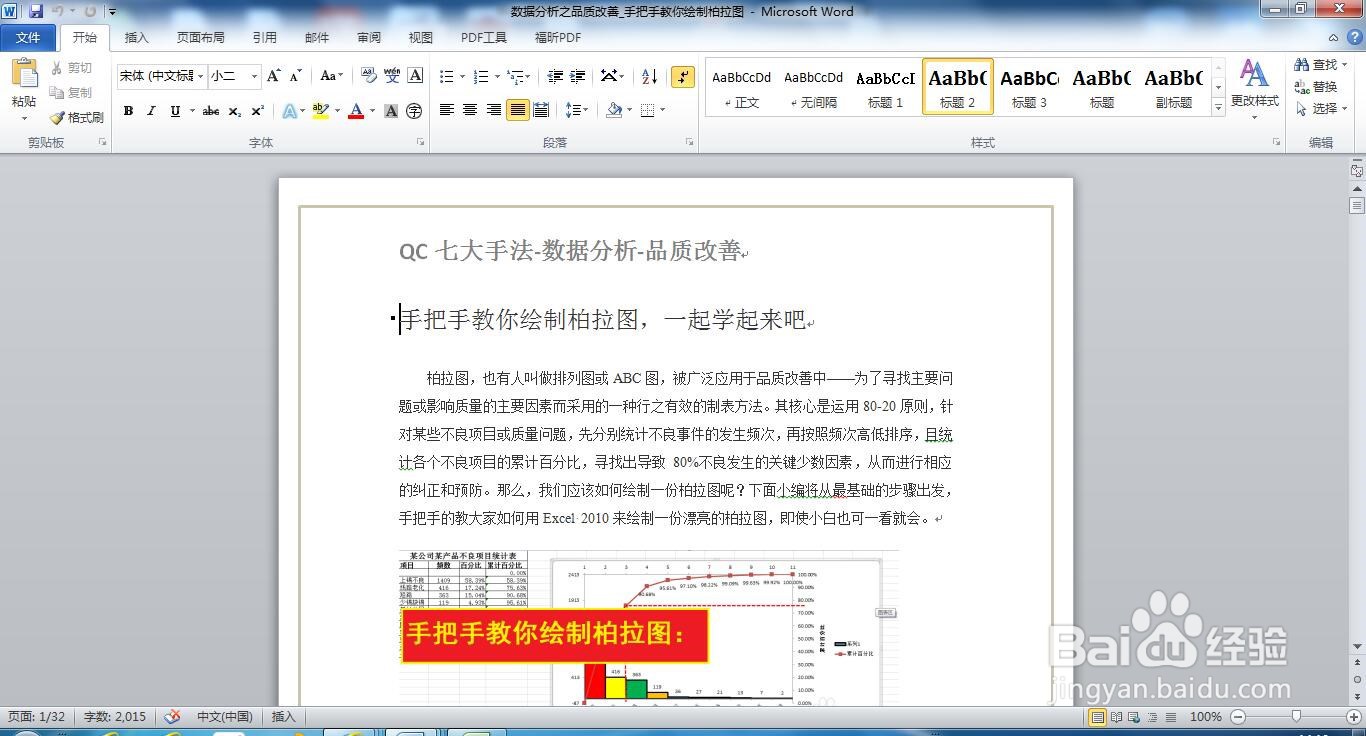
1、点击桌面快捷方式Word2010

如何快速重组Word文档?

2、随机打开一篇待编辑文档

如何快速重组Word文档?

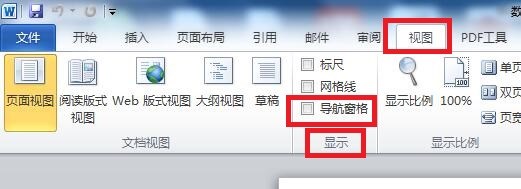
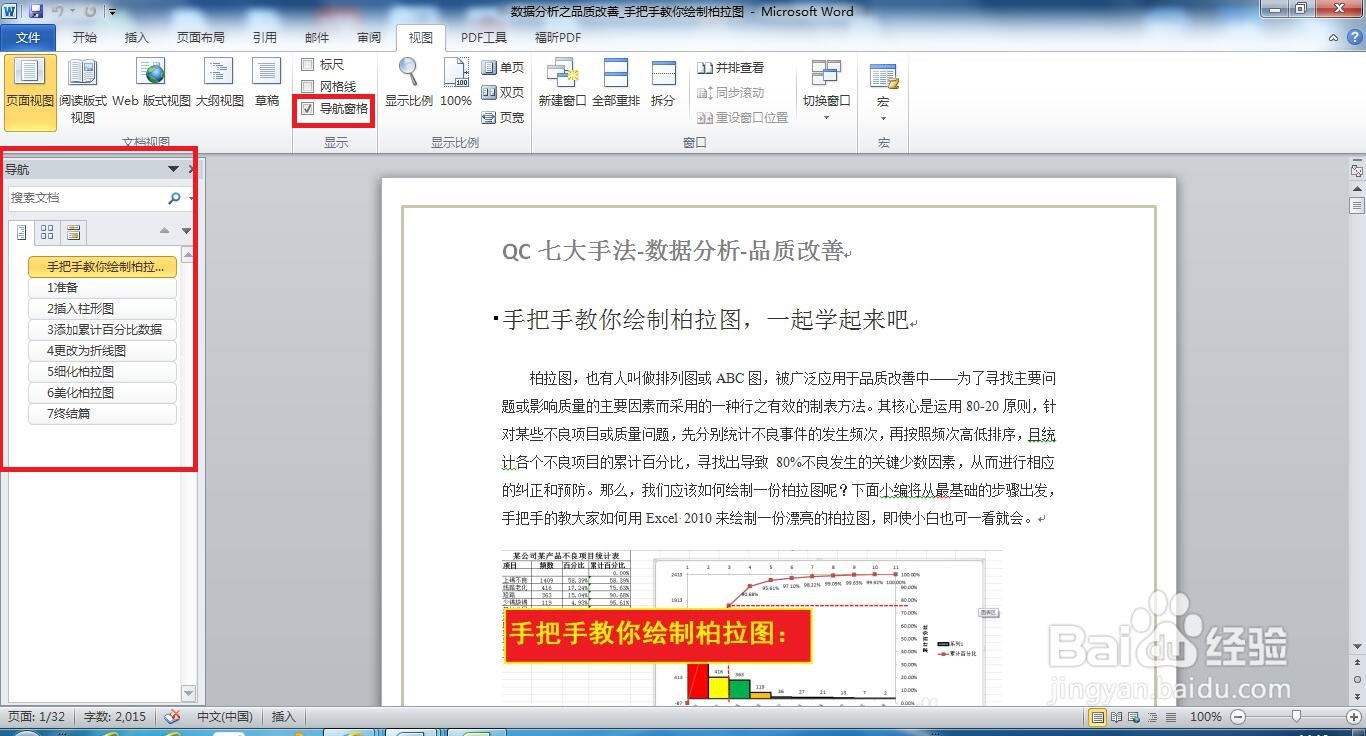
3、点击“视图”选项组,找到“显示”选项组中“导航窗格”

如何快速重组Word文档?

4、勾选“显示”选项组中“导航窗格”,左侧窗口将显示该篇文档的“导航”页面
如何快速重组Word文档?

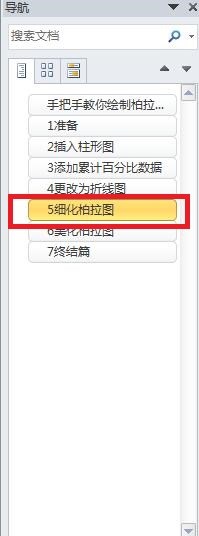
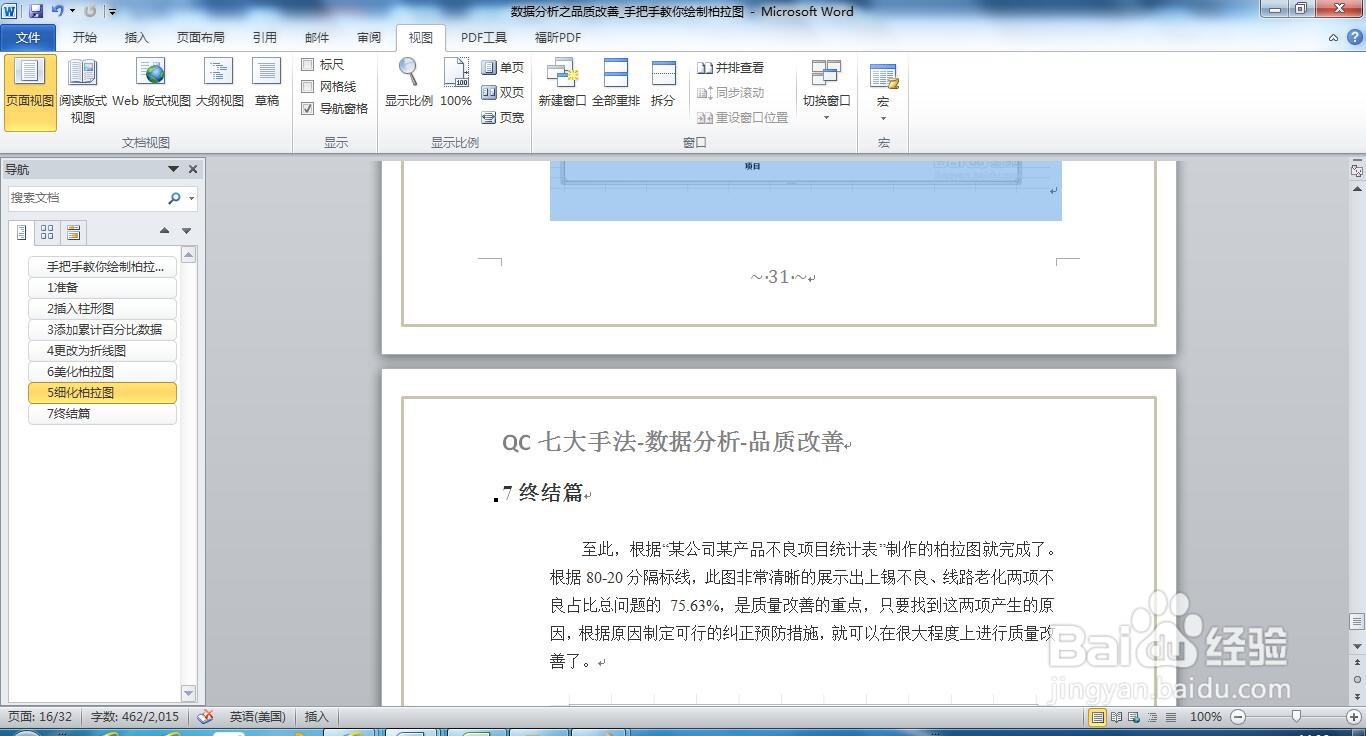
5、鼠标左键点击需要编辑的标题

如何快速重组Word文档?

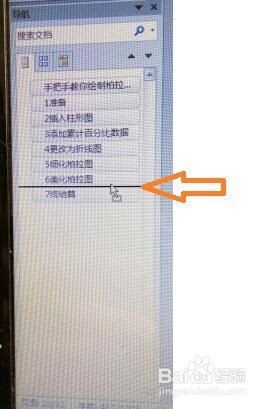
6、左键拖动选中题至目标区域,即可完成文档的快速重组编辑

如何快速重组Word文档?

如何快速重组Word文档?

7、总结:

点击桌面快捷方式Word2010

随机打开一篇待编辑文档

点击“视图”选项组,找到“显示”选项组中“导航窗格”

勾选“显示”选项组中“导航窗格”,左侧窗口将显示该篇文档的“导航”页面

鼠标左键点击需要编辑的标题

左键拖动选中题至目标区域,即可完成文档的快速重组编辑

  • Word排版教程:[22]​使用主控文档与子文档
  • 如何将多个word文档的内容合并到一个文档
  • Word如何将多个文档将合并到一个文档
  • WPS中Int函数怎么用?
  • wps2019中怎么自定义倒影,阴影,和发光效果
  • 热门搜索
    刀妹怎么玩 怎么煮咖啡 balloon怎么读音 牛肉饺子放什么菜好吃 动画大全 情人节用英语怎么说 香炉怎么用 香肠炒什么好吃 饺子馅怎么做好吃 奇石图片大全