如何做出彩铅效果?

 时间:2026-02-15 11:01:18

1、Ctrl+J,复制一层。

如何做出彩铅效果?

2、Ctrl+shift+U,去色。

如何做出彩铅效果?

3、再复制一层去色的图层。

如何做出彩铅效果?

4、Ctrl+i,选择反向。

如何做出彩铅效果?

5、选择颜色减淡。

如何做出彩铅效果?

6、点开滤镜。

如何做出彩铅效果?

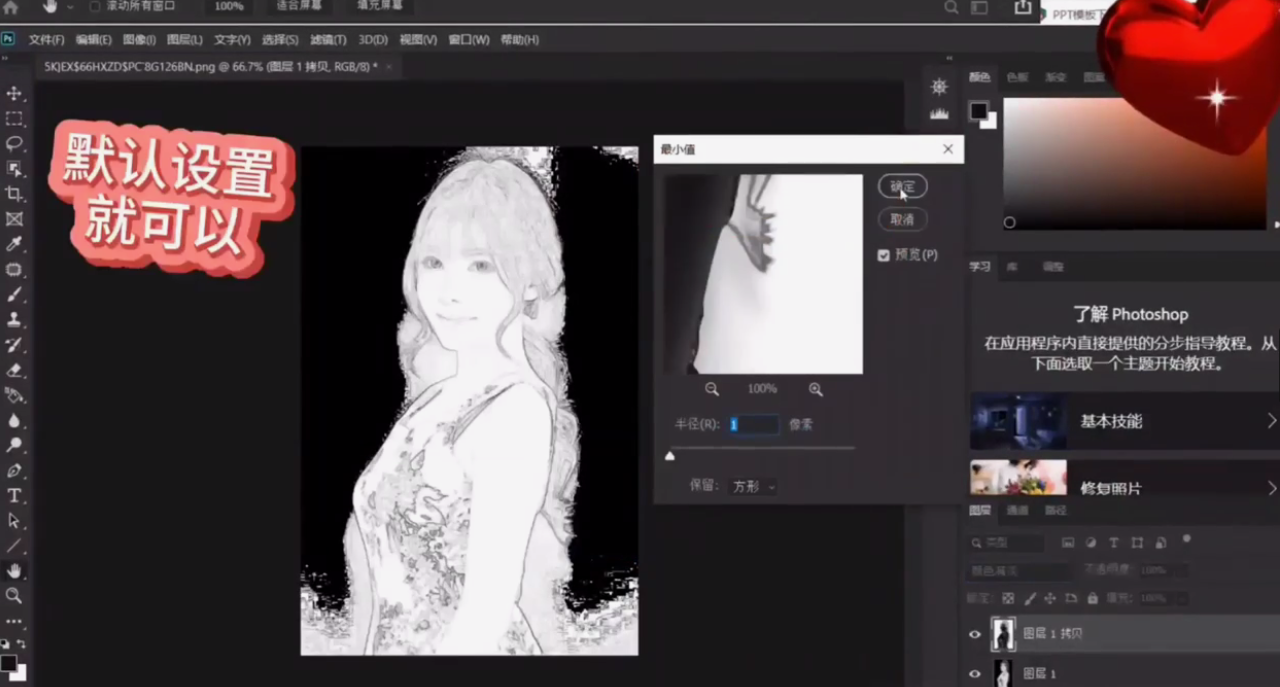
7、选择其它-最小值。

如何做出彩铅效果?

8、默认设置,点击确定。

如何做出彩铅效果?

9、左键双击最上面的去色图层。

如何做出彩铅效果?

10、按住Alt,用鼠标拉动最下面的滑块,点击确认。

如何做出彩铅效果?

11、点击右下角的+号。

如何做出彩铅效果?

12、新建一个图层。

如何做出彩铅效果?

13、键盘按下AlT+Delete。

如何做出彩铅效果?

14、点击滤镜-杂色-添加杂色。

如何做出彩铅效果?

15、点击确定。

如何做出彩铅效果?

16、点开滤镜-模糊-动态模糊。

如何做出彩铅效果?

17、点击确定。

如何做出彩铅效果?

18、打开混合模式,选择滤色。

如何做出彩铅效果?

19、再复制一层原图。

如何做出彩铅效果?

20、将复制图层,移到上一层。

如何做出彩铅效果?

21、彩铅效果制作完成。

如何做出彩铅效果?

  • 怎样装扮漂亮的qq空间
  • 小猿口算如何开启音效
  • 隐形胶带怎么用
  • 笑眯眯的小兔子怎么画
  • 怎样绘制彩色的小球
  • 热门搜索
    ps怎么去掉文字 万达广场在哪里 如何制作泡菜 闯红灯如何处罚 如何压缩图片大小 安阳旅游景点大全 广东旅游景点大全 云南香格里拉旅游景点 南京旅游景点介绍 hp笔记本怎么进bios