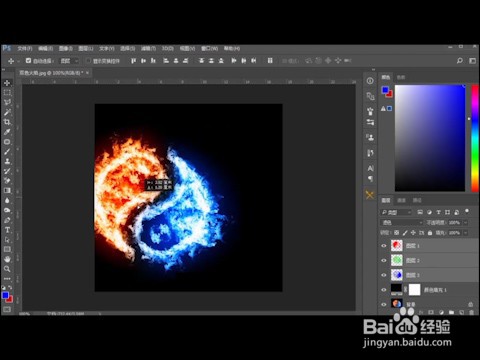
1、首先打开桌面上的Photoshop软件,把我们需要的图片拖入背景板中,如下图可见
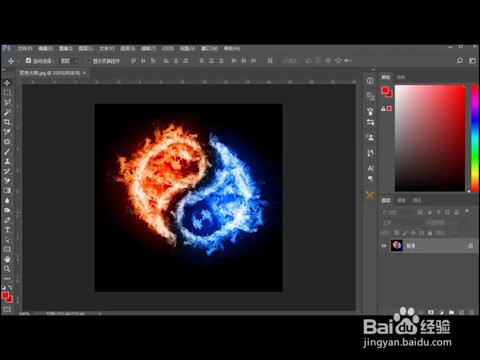
2、首先点击通道
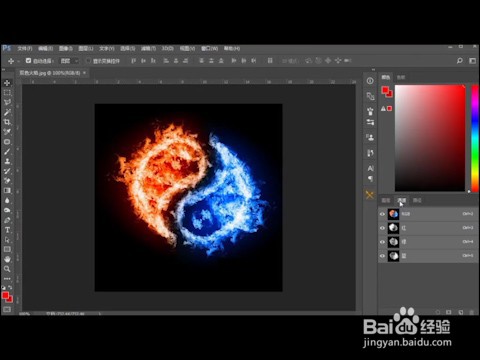
3、点击红色发光区域调出
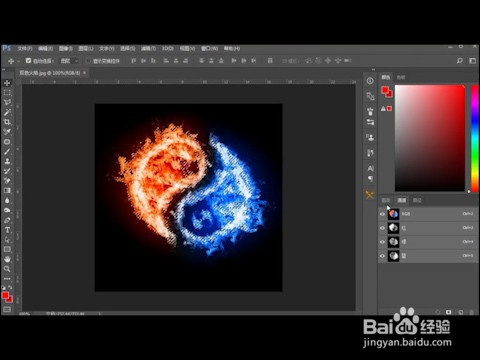
4、点击RGB点击图层
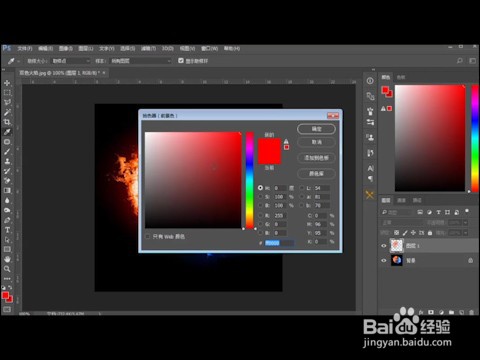
5、CTRL+J复制一层
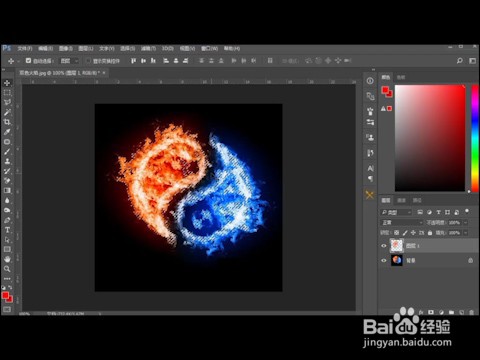
6、打开拾色器添加红色
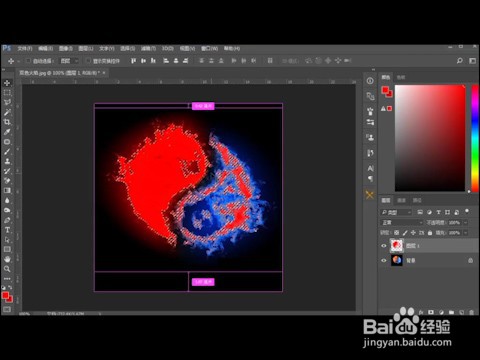
7、CTRL+鼠标左键
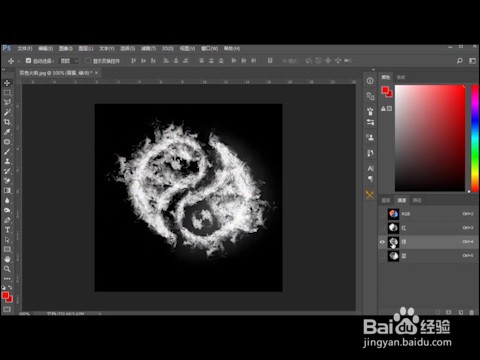
8、看缩略图,载入选区
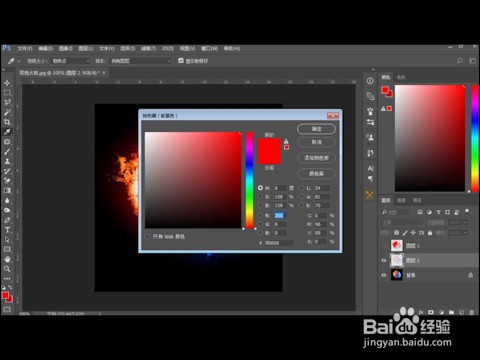
9、ALT+Delete CTRL+D取选取
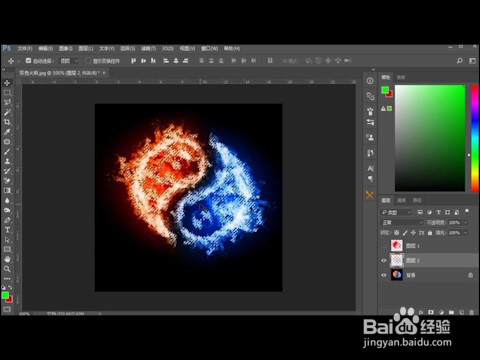
10、点击通道,点击绿色
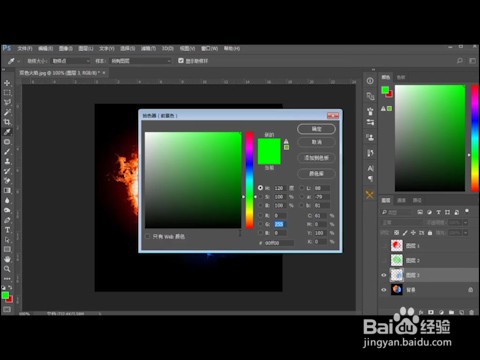
11、重复多次,视屏详解
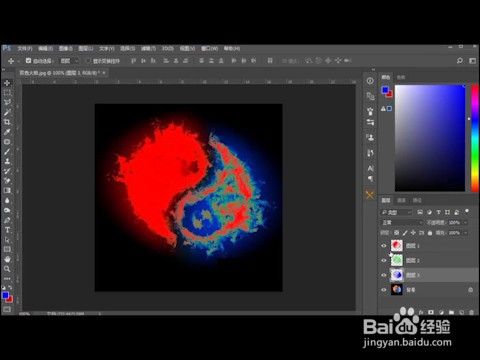
12、混合模式改为绿色
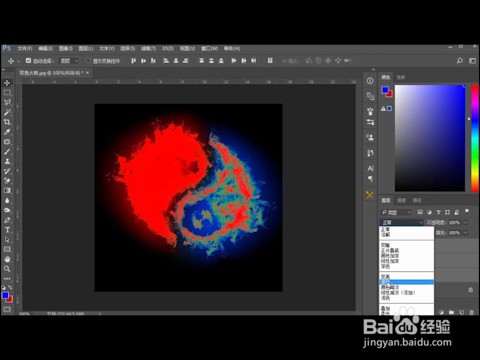
13、展示效果
时间:2026-04-22 12:50:30
1、首先打开桌面上的Photoshop软件,把我们需要的图片拖入背景板中,如下图可见
2、首先点击通道
3、点击红色发光区域调出
4、点击RGB点击图层
5、CTRL+J复制一层
6、打开拾色器添加红色
7、CTRL+鼠标左键
8、看缩略图,载入选区
9、ALT+Delete CTRL+D取选取
10、点击通道,点击绿色
11、重复多次,视屏详解
12、混合模式改为绿色
13、展示效果
