1、首先建立一个新文件夹,把word文档放入文件夹中

2、打开word文档,选中段落,设置样式标题1

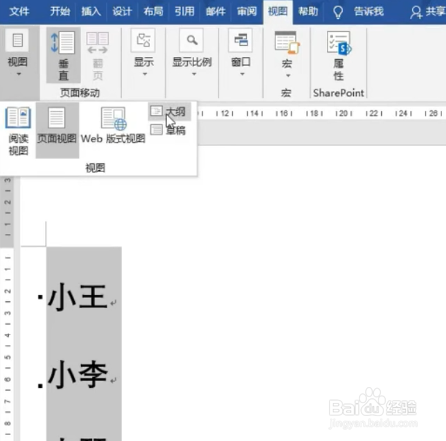
3、然后找到视图,点击大纲,然后点击主控文档中的显示文档,选择创建

4、最后关闭大纲视图,关闭文档,文件夹就会显示生成的新文档。

时间:2026-04-22 03:19:34
1、首先建立一个新文件夹,把word文档放入文件夹中
2、打开word文档,选中段落,设置样式标题1
3、然后找到视图,点击大纲,然后点击主控文档中的显示文档,选择创建
4、最后关闭大纲视图,关闭文档,文件夹就会显示生成的新文档。
