Photoshop如何将彩色照片变成黑白照片

 时间:2026-02-16 12:07:20

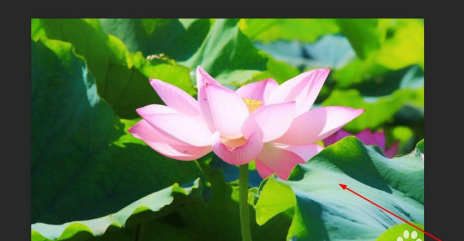
1、打开Photoshop软件,将照片打开。如下图所示:
Photoshop如何将彩色照片变成黑白照片

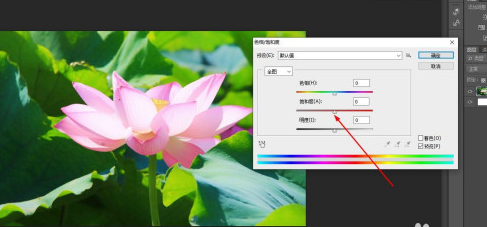
2、依次点击菜单--图像--调整--色相/饱和度,如下图所示:

Photoshop如何将彩色照片变成黑白照片

3、打开饱和度,如下图所示:

Photoshop如何将彩色照片变成黑白照片

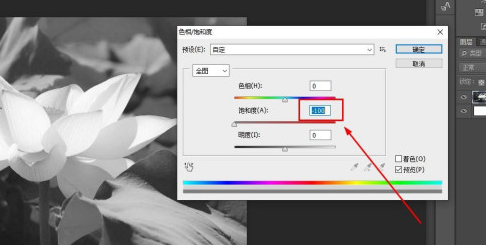
4、找到饱和度选项,然后调整数值到-100,照片就变成黑白色了,如下图所示:
Photoshop如何将彩色照片变成黑白照片

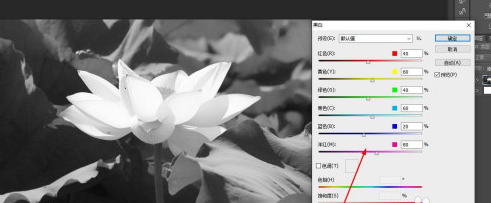
5、另外,可以通过点击菜单--图像--黑白,如下图所示:

Photoshop如何将彩色照片变成黑白照片

6、打开黑白调整面板,如下图所示:

Photoshop如何将彩色照片变成黑白照片

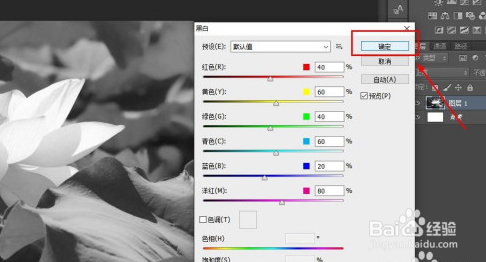
7、默认属性设置下,点击确定按钮,如下图所示:

Photoshop如何将彩色照片变成黑白照片

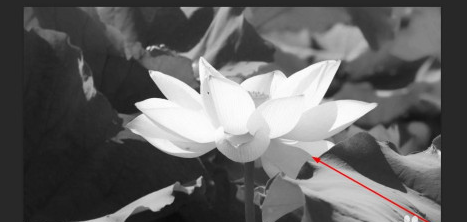
8、这样就得到黑白色的照片了,如下图所示:

Photoshop如何将彩色照片变成黑白照片

1、1.打开Photoshop软件,将照片打开。

2.依次点击菜单--图像--调整--色相/饱和度

3.打开饱和度

4.找到饱和度选项,然后调整数值到-100,照片就变成黑白色了

5.另外,可以通过点击菜单--图像--黑白

6.打开黑白调整面板

7.默认属性设置下,点击确定按钮

8.这样就得到黑白色的照片了

  • flash如何制作路径动画(19)
  • 飞雪玉花曲谱秦时明月
  • 用PS做一个填充的分离文字
  • PS中的七种快速抠图方法
  • PPT如何做命令式交互式试题
  • 热门搜索
    怀孕感冒怎么办 樊文花面膜怎么样 对联怎么分左右 年终奖怎么扣税 婴儿流鼻涕怎么办 ps字体怎么加粗 婴儿发烧38度怎么办 电脑怎么刻盘 公司介绍怎么写 脱发是怎么回事