1、如下所示,
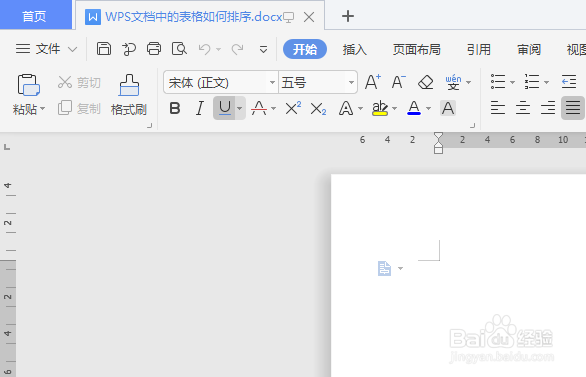
打开WPS文档,新建一空白的文档,
保存为:WPS文档中的表格如何排序
2、如下所示,
插入——表格——选择行列,
快速插入一个表格,作为后面的演示所用。

3、如下所示,
随意输入一些数据,主要是后面的排名要乱一点。
作为后面的演示所用。

4、如下所示,
选中这个表格,
点击表格工具栏中的“排序”

5、如下所示,
弹出“排序”按钮,
主要关键字默认是列1,拼音,和升序

6、如下所示,
我们要排序的是第五列的“排名”,
所以将列1改成列5,类型改成数字,默认升序,
点击确定。

7、如下所示,
再看这个表格,
按照成绩排名,重新变换了文字,
至此,
WPS文档中的表格排序操作演示完成,

