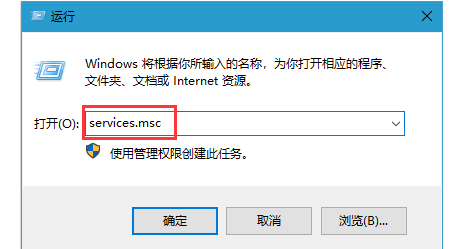
1、在桌面环境下,按下WIN+R调出运行窗口,并输入"services.msc"命令,并确定;
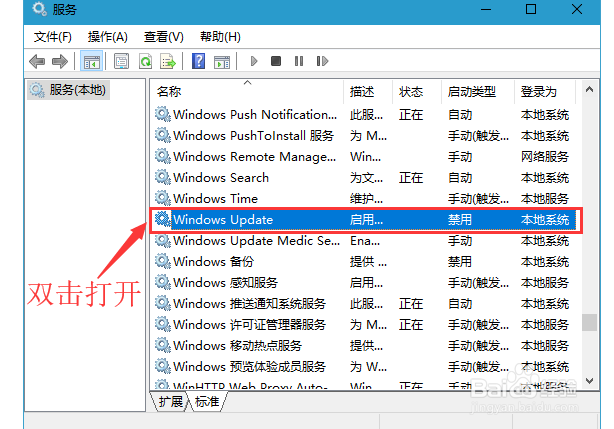
2、在打开的服务中,我们找到windows update这一项,双击打开;
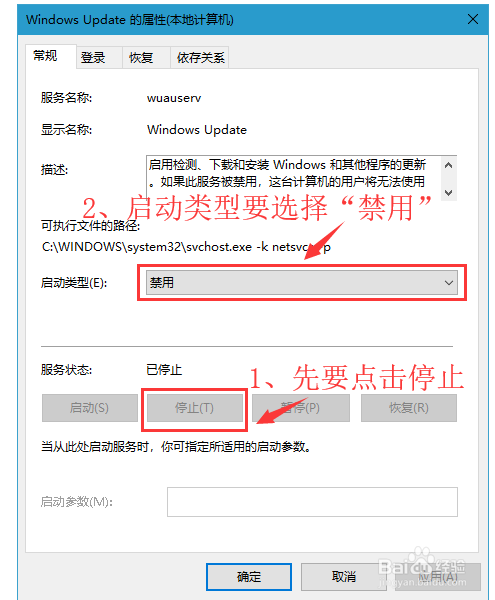
3、然后在windows update属性中,先点击服务状态下的停止,将服务先停下来,然后在启动类型中,选择“禁用”;
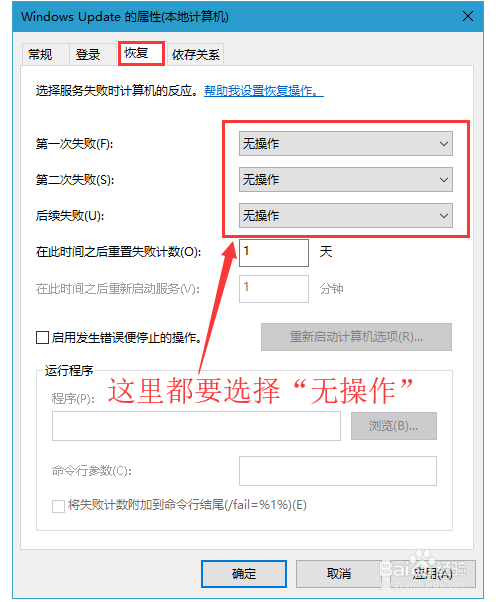
4、然后继续选择上面的“恢复”菜单,并在几次失败后面的选项,都要选择为“无操作”,这样就不会触发升级失败,而导致的重新启动了升级服务,这样上一步操作就没有效果;
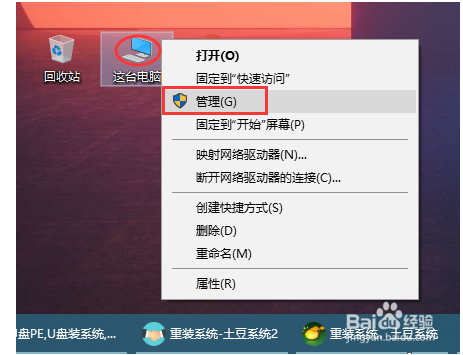
5、然后回到桌面环境,右键“此电脑”,并选择“管理”;
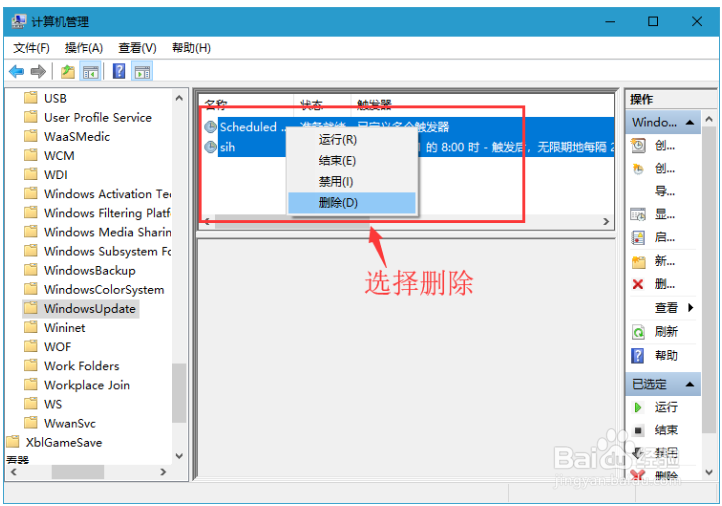
6、在计算机管理>>系统工具>>任务计划程序>>任务计划程序库>>Micosoft>>Windows>>Windows Update,中间的看有几条触发事件,并全选,右击-删除;
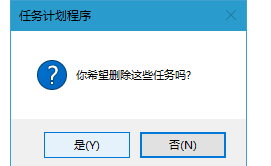
7、然后选择“是”,这样才能彻底关闭自动更新,不会有事件触发,而导致的重新启动自动更新!
1、win10系统更新怎么永久关闭方法:
操作步骤:
1、在桌面环境下,按下WIN+R调出运行窗口,并输入"services.msc"命令,并确定;
2、在打开的服务中,我们找到windows update这一项,双击打开;
3、然后在windows update属性中,先点击服务状态下的停止,将服务先停下来,然后在启动类型中,选择“禁用”;
4、然后继续选择上面的“恢复”菜单,并在几次失败后面的选项,都要选择为“无操作”,这样就不会触发升级失败,而导致的重新启动了升级服务,这样上一步操作就没有效果;
5、然后回到桌面环境,右键“此电脑”,并选择“管理”;
6、在计算机管理>>系统工具>>任务计划程序>>任务计划程序库>>Micosoft>>Windows>>Windows Update,中间的看有几条触发事件,并全选,右击-删除;
7、然后选择“是”,这样才能彻底关闭自动更新,不会有事件触发,而导致的重新启动自动更新!
