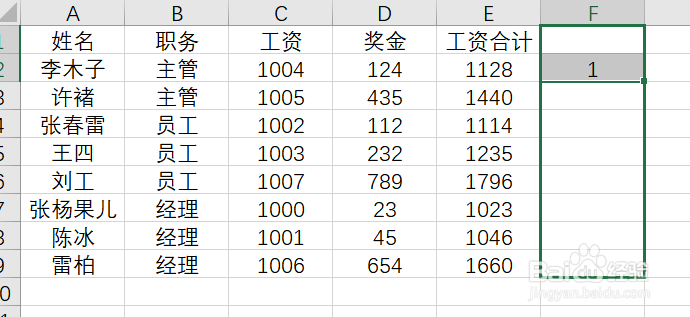
1、选中一个空单元格,一个数字1

2、按住鼠标左键不动,拖动鼠标,完成隔行标记

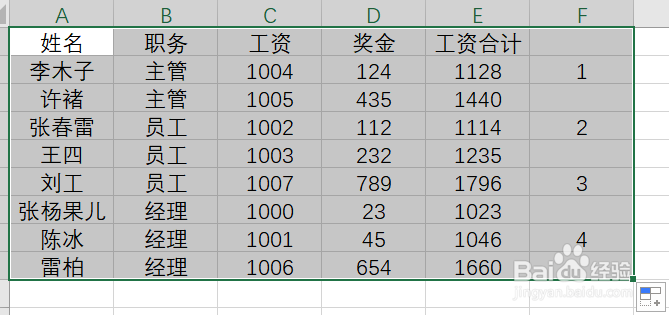
3、选中整个数据区域,包括刚才制作的列
4、开始-查找选择下拉选择定位条件,条件选择常量,然后点击确定
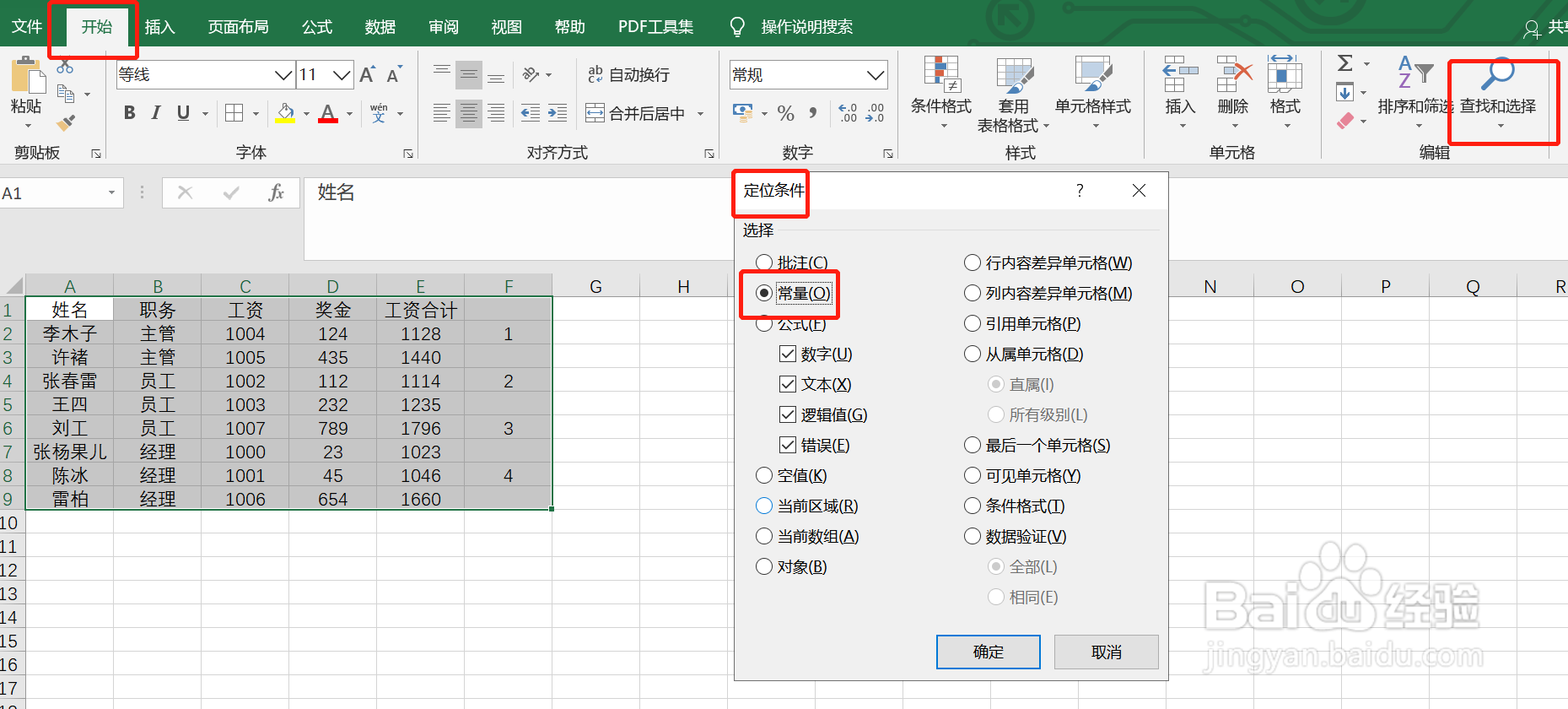
5、即可看到常量条件定位的效果

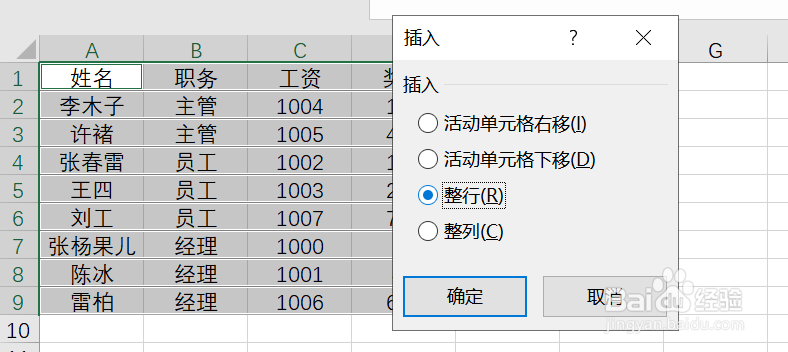
6、点击鼠标右键,选择插入行,即可看到隔行插入的效果了。


时间:2026-04-23 09:37:57
1、选中一个空单元格,一个数字1
2、按住鼠标左键不动,拖动鼠标,完成隔行标记
3、选中整个数据区域,包括刚才制作的列
4、开始-查找选择下拉选择定位条件,条件选择常量,然后点击确定
5、即可看到常量条件定位的效果
6、点击鼠标右键,选择插入行,即可看到隔行插入的效果了。
