怎么调整ppt里图片的透明度

 时间:2026-02-14 00:28:50

1、打开ppt文件。

怎么调整ppt里图片的透明度

2、点击菜单栏中的插入。

怎么调整ppt里图片的透明度

3、点击“形状”,选择矩形。

怎么调整ppt里图片的透明度

4、右键单击单击矩形,选择设置“形状格式”,弹出设置对话框。

怎么调整ppt里图片的透明度

5、在设置形状格式中,选择填充中的“图片和纹理填充”,选择文件,找到自己需要的图片,插入。

怎么调整ppt里图片的透明度

6、在选择文件的下方,就会有一个调节透明度的选项,调节到自己觉得合适数值就可以了。

怎么调整ppt里图片的透明度

7、这样插入的图片就会变得透明了,修改前和修改后可以对比。

怎么调整ppt里图片的透明度

1、打开WPS演示。

怎么调整ppt里图片的透明度

2、打开需要编辑的PPT图片。

怎么调整ppt里图片的透明度

3、点击菜单栏当中的“插入”,找到“形状”,选择“矩形”。

怎么调整ppt里图片的透明度

4、点击鼠标在图片中需要设置透明度的地方画一个矩形,如图。

怎么调整ppt里图片的透明度

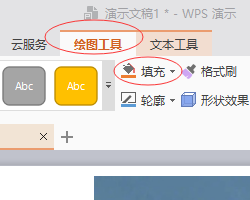
5、在图片编辑工具中选择“填充”,选择“更多设置”。

怎么调整ppt里图片的透明度

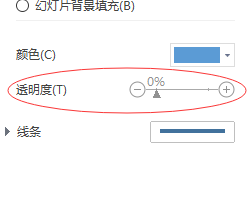
6、之后页面右侧会出现一个编辑工具,找到“透明度”。

怎么调整ppt里图片的透明度

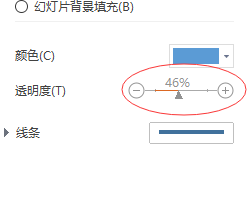
7、根据需要设置透明度,例如把透明度设为46%。

怎么调整ppt里图片的透明度

8、然后图片中的那个矩形透明度就会变了。

怎么调整ppt里图片的透明度

  • ppt如何设置图片透明度
  • 怎么设置PPT中的图片透明度?
  • ppt图片透明度怎么更改
  • PPT图片怎么设置透明
  • PPT怎么调整图片透明度
  • 热门搜索
    炒饼怎么做好吃 宝宝湿疹最佳治疗方法 玉米排骨汤怎么做 跨行转账怎么转 打嗝最快方法止嗝 螺旋测微器的读数方法 怀孕怎么知道是男是女 槐花怎么做好吃 爱奇艺怎么了 节日大全