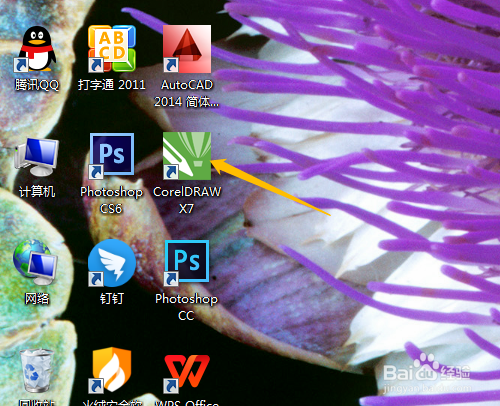
1、1. 双击打开桌面上的CorelDRAW X7。
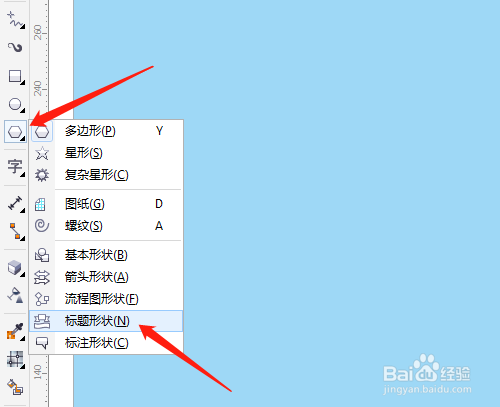
2、2. 单击选绘图工具中标题形状。
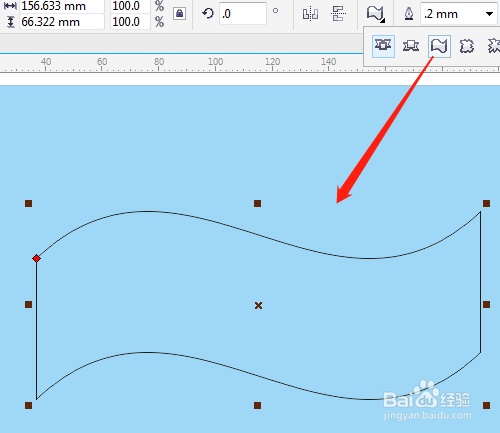
3、3. 属性栏中找到旗帜并绘制出。
4、4. 选绘图工具的文本工具。

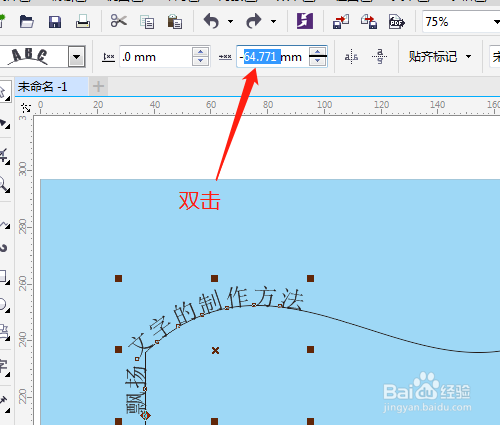
5、5. 鼠标在路径上单击输入文字,双击属性栏中数字改为0。
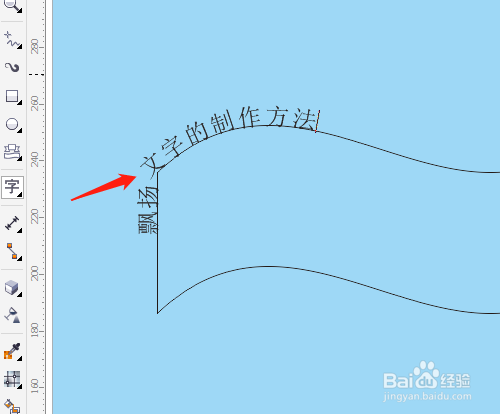

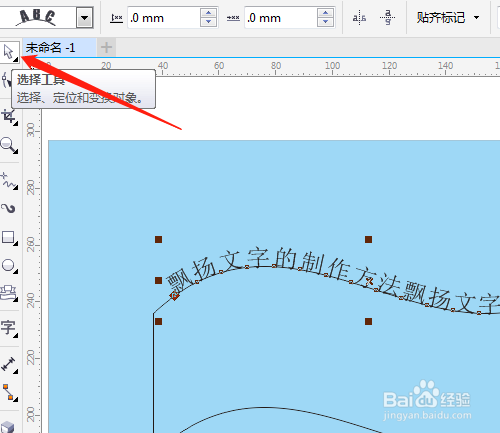
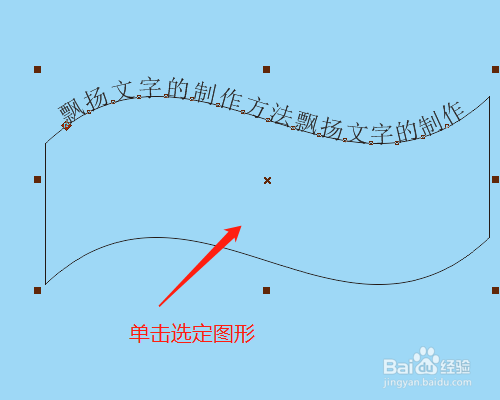
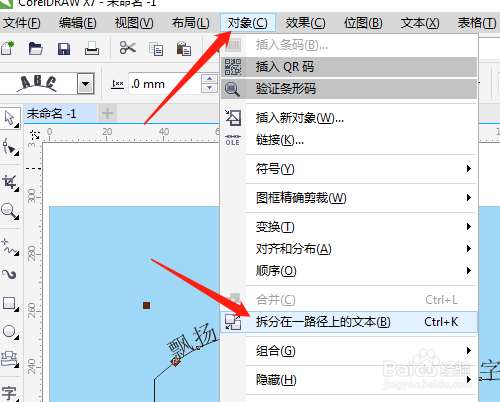
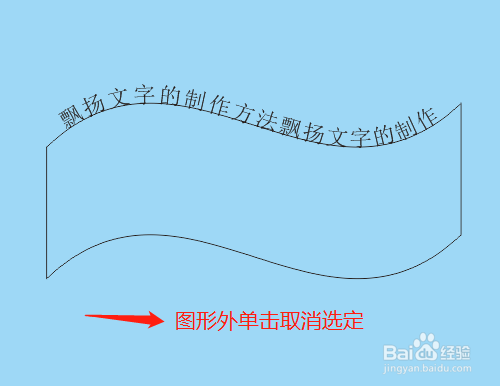
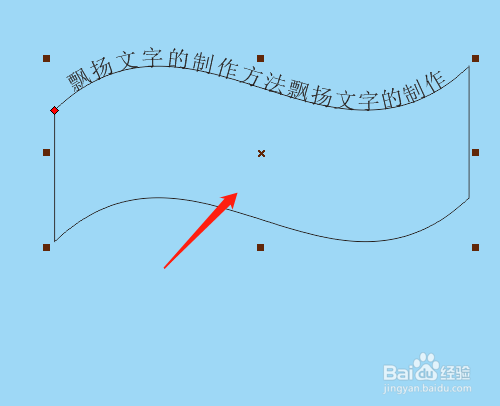
6、6. 单击选择工具,单击选定图形,选对象菜单,拆分在一路径上的文本。
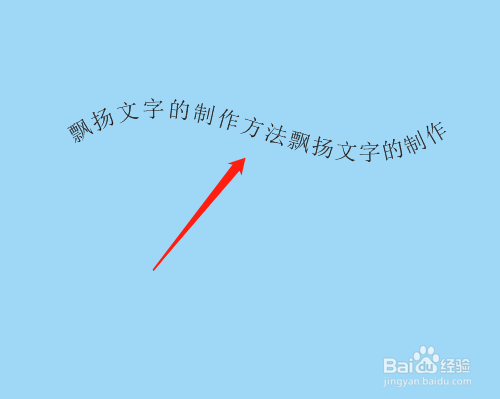
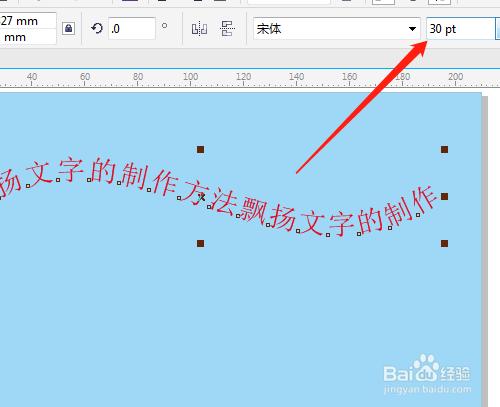
7、7. 鼠标在图形上单击取消选定,再重新单击图形并删除。文字可以改大小和颜色。
时间:2026-05-02 18:37:13
1、1. 双击打开桌面上的CorelDRAW X7。
2、2. 单击选绘图工具中标题形状。
3、3. 属性栏中找到旗帜并绘制出。
4、4. 选绘图工具的文本工具。
5、5. 鼠标在路径上单击输入文字,双击属性栏中数字改为0。
6、6. 单击选择工具,单击选定图形,选对象菜单,拆分在一路径上的文本。
7、7. 鼠标在图形上单击取消选定,再重新单击图形并删除。文字可以改大小和颜色。
