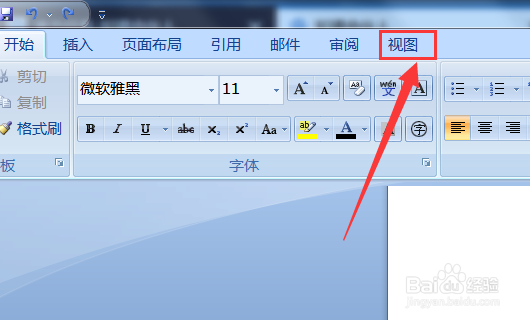
1、打开一个Word文档,单击工具栏上的“视图”,切换到查看界面。
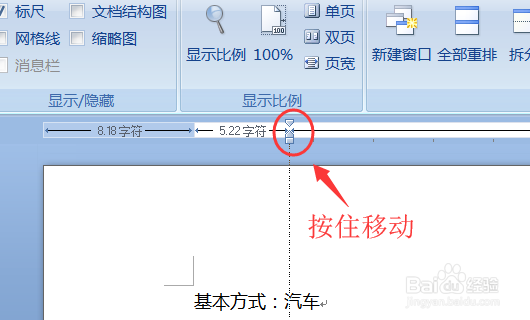
2、单击“标尺”调出标尺。此时,您可以在文字编辑区域的左侧看到一把尺子,右侧看到一把尺子。

3、输入内容,然后按“回车”切换到下一行。

4、将鼠标移到上方标尺的箭头处,按住左键并移动到所需的对齐位置,然后松开鼠标。
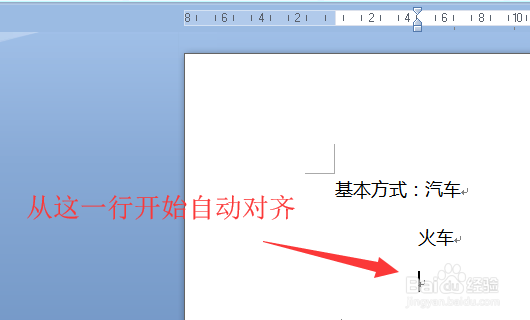
5、此时,输入内容将从标尺写入,然后您不需要拖动标尺直接按“回车”切换到下一行进行自动对齐。
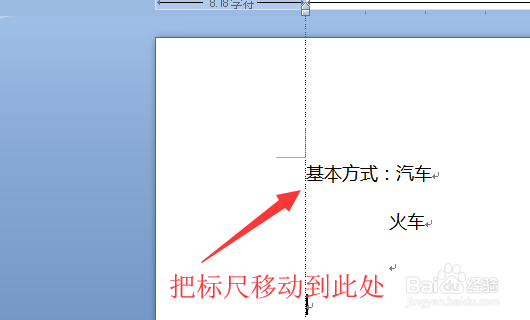
6、如果您从第一行重新开始书写,请重复第三步,并将标尺移动到开头。
时间:2026-04-25 13:40:07
1、打开一个Word文档,单击工具栏上的“视图”,切换到查看界面。
2、单击“标尺”调出标尺。此时,您可以在文字编辑区域的左侧看到一把尺子,右侧看到一把尺子。
3、输入内容,然后按“回车”切换到下一行。
4、将鼠标移到上方标尺的箭头处,按住左键并移动到所需的对齐位置,然后松开鼠标。
5、此时,输入内容将从标尺写入,然后您不需要拖动标尺直接按“回车”切换到下一行进行自动对齐。
6、如果您从第一行重新开始书写,请重复第三步,并将标尺移动到开头。
