如何优化PDF大小——解决Adobe Acrobat警告

 时间:2026-02-16 07:26:55

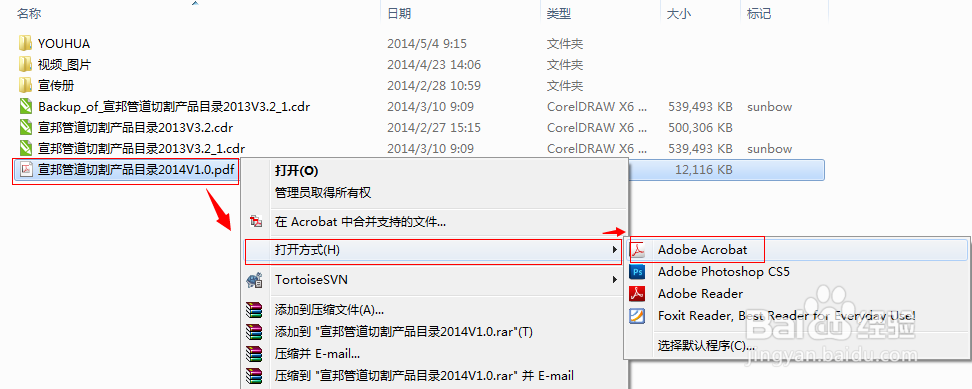
1、PDF文档用Adobe Acrobat打开(1.如果没有Adobe Acrobat软件先自行安装;2.默认打开不是Adobe Acrobat的,请如图操作)
如何优化PDF大小——解决Adobe Acrobat警告

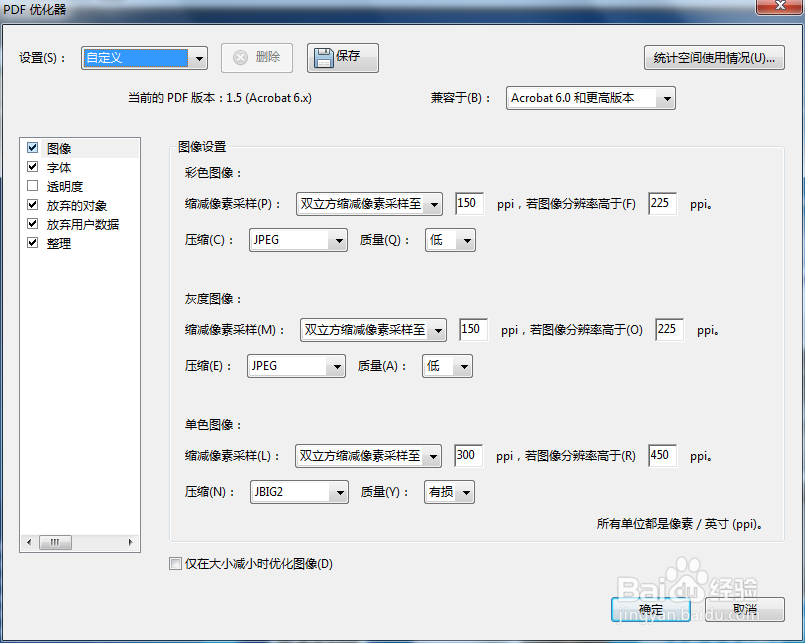
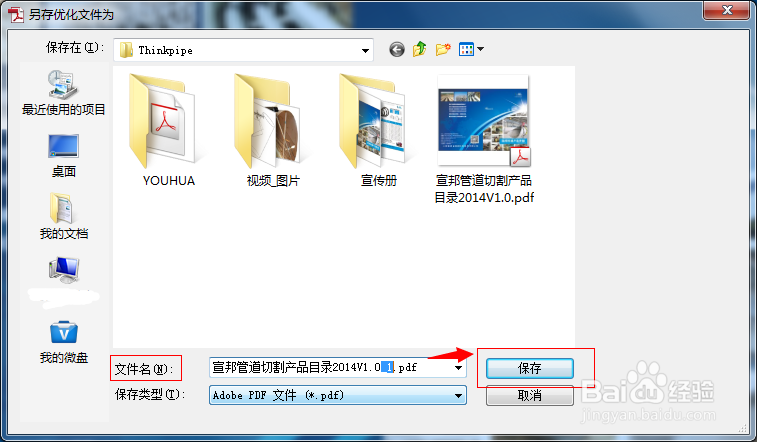
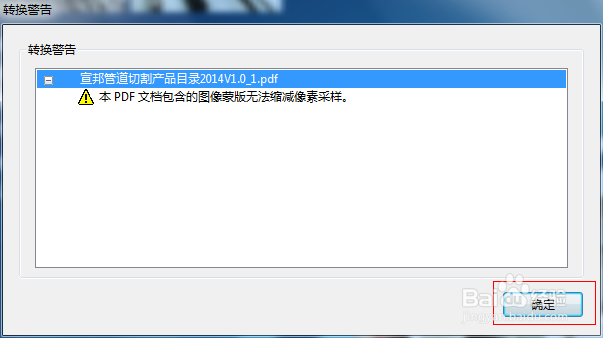
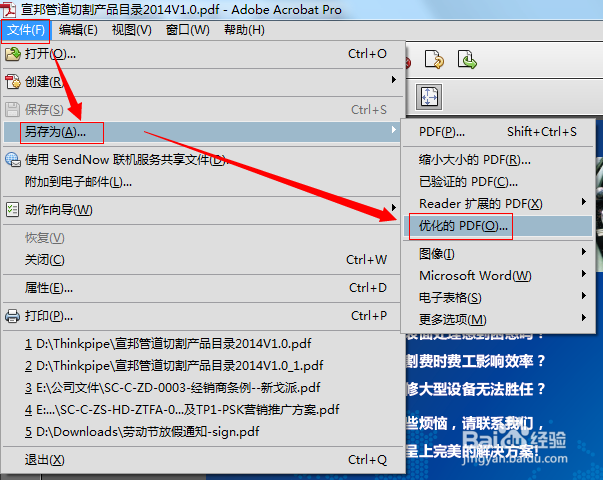
2、“文件”——“另存为”——“优化的PDF”(图1);弹出窗口默认即可(图2)“确定”;弹出保存窗口,修改文件名“保存”(图3);弹出转换警告,点“确定”(图4)
如何优化PDF大小——解决Adobe Acrobat警告

如何优化PDF大小——解决Adobe Acrobat警告

如何优化PDF大小——解决Adobe Acrobat警告

如何优化PDF大小——解决Adobe Acrobat警告

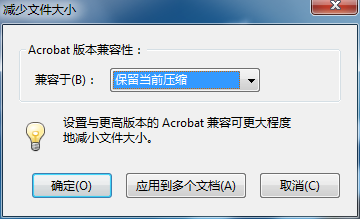
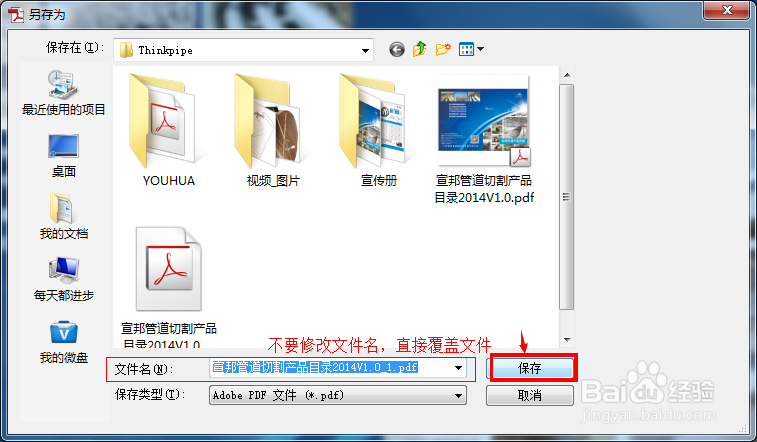
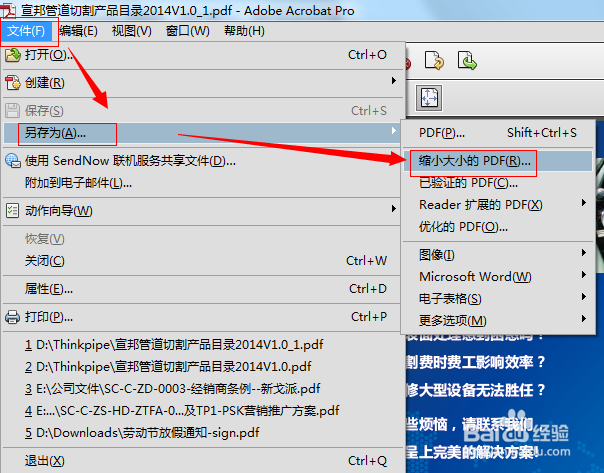
3、然后执行“文件”——“另存为”——“缩小大小的PDF”(图1);弹窗点“确定”(图2);弹窗另存为直接覆盖文件,替换原文件,点“是”(图3,4)
如何优化PDF大小——解决Adobe Acrobat警告

如何优化PDF大小——解决Adobe Acrobat警告

如何优化PDF大小——解决Adobe Acrobat警告

如何优化PDF大小——解决Adobe Acrobat警告

4、转换中(图1),弹出警告不用管点“确定”;操作完成,看大PDF文件已经缩小了!

如何优化PDF大小——解决Adobe Acrobat警告

如何优化PDF大小——解决Adobe Acrobat警告

如何优化PDF大小——解决Adobe Acrobat警告

  • 怎么解决PDF错误acrobat可能无法正确显示页面
  • 用KMS怎么激活office2010
  • 怎么样使用360安全卫士查看软件占用了哪个端口
  • 虚拟打印机如何设置对操作的自动保存选项
  • VS2013中如何折叠隐藏选定内容
  • 热门搜索
    宝宝皮肤过敏怎么办 中原工学院怎么样 比尔盖茨传记简介 四川职业技术学院怎么样 浙江天台山旅游攻略 第一次见男方家长攻略 利尿剂减肥 科学幻想画怎么画 古墓丽影崛起攻略 总是干咳是怎么回事