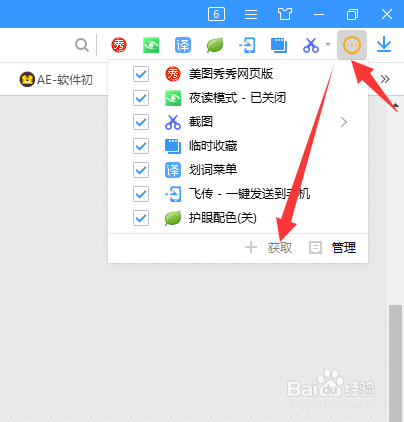
1、首先我们打开搜狗浏览程序,点击右上角的“更多扩展”列表,点击“获取”项。
2、在打开的如图所示的搜索界面中,输入“图片下载 ”进行搜索。

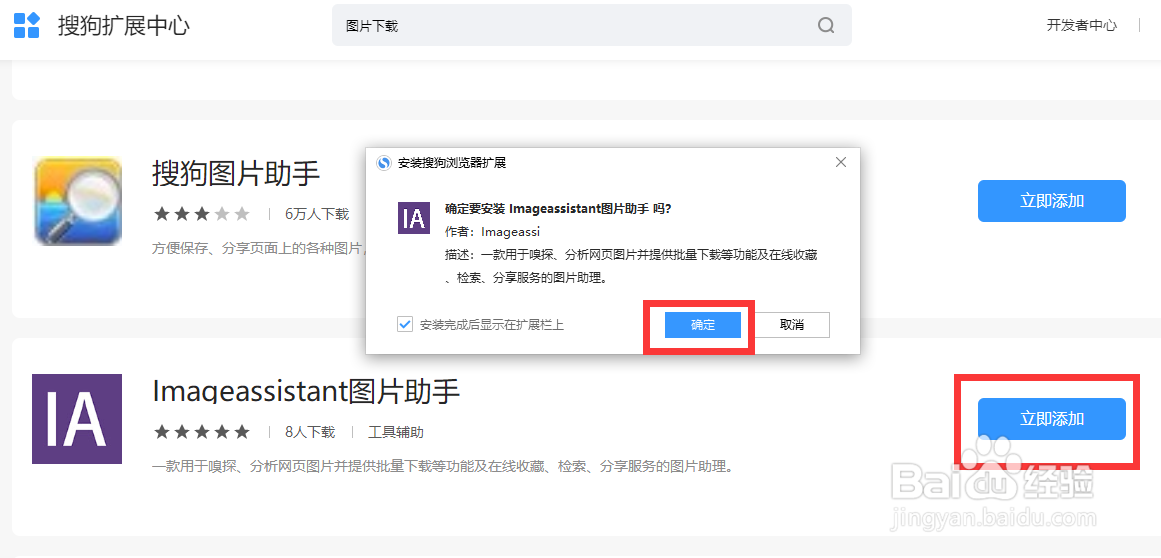
3、在搜索结果中,我们选择如图所示的扩展应用进行安装。
4、安装完成后,就会在浏览程序右上角出现相应的扩展应用图标。

5、点击“图片下载 ”按钮,从其列表中点击“下载本网页所有图片”项。

6、此时将自动识别并列出当前网页中的所有图片。

7、在此我们选中想要下载的多张图片,点击“下载”按钮,并选择保存路径即可进行图片的批量下载 。


时间:2026-04-21 15:23:42
1、首先我们打开搜狗浏览程序,点击右上角的“更多扩展”列表,点击“获取”项。
2、在打开的如图所示的搜索界面中,输入“图片下载 ”进行搜索。
3、在搜索结果中,我们选择如图所示的扩展应用进行安装。
4、安装完成后,就会在浏览程序右上角出现相应的扩展应用图标。
5、点击“图片下载 ”按钮,从其列表中点击“下载本网页所有图片”项。
6、此时将自动识别并列出当前网页中的所有图片。
7、在此我们选中想要下载的多张图片,点击“下载”按钮,并选择保存路径即可进行图片的批量下载 。
