1、打开Word文档。
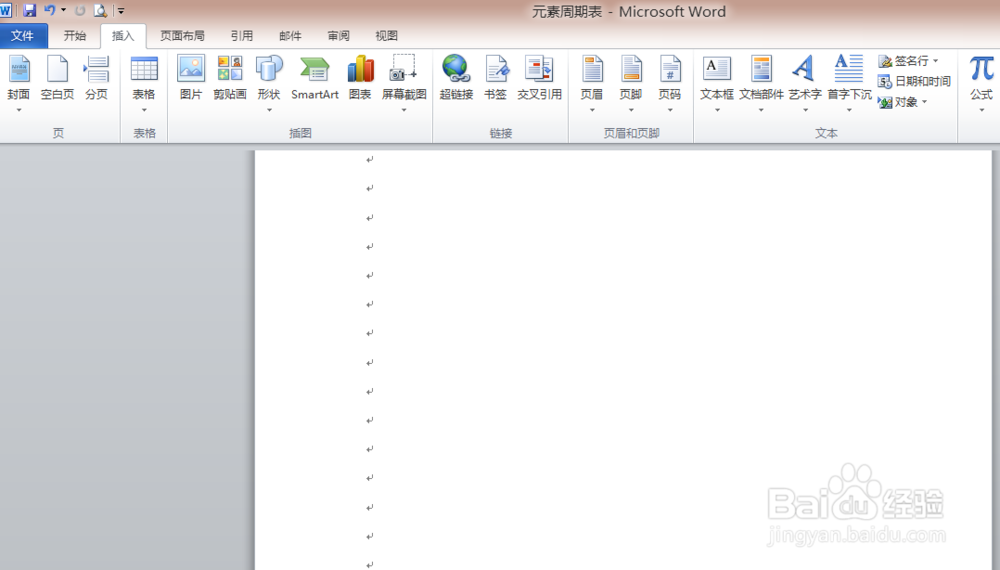
2、点击“插入”,找到“文本框”。


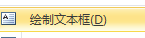
3、点击打开文本框,选择绘制文本框。

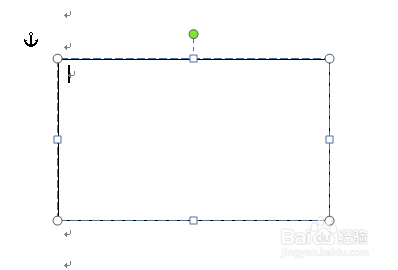
4、用鼠标绘制文本框。
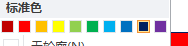
5、点击形状填充,开始编辑填充颜色。

6、选择填充“红色”,文本框自动填充红色。

7、选择选择形状轮廓,选择颜色等。

8、输入输入5个字“绘制文本框”,选择字体大小。

9、然后选择文字居中。
10、编辑完成后,文本框效果。

时间:2026-04-21 22:37:59
1、打开Word文档。
2、点击“插入”,找到“文本框”。
3、点击打开文本框,选择绘制文本框。
4、用鼠标绘制文本框。
5、点击形状填充,开始编辑填充颜色。
6、选择填充“红色”,文本框自动填充红色。
7、选择选择形状轮廓,选择颜色等。
8、输入输入5个字“绘制文本框”,选择字体大小。
9、然后选择文字居中。
10、编辑完成后,文本框效果。
