ps如何去掉图片中的文字

 时间:2026-02-14 12:23:12

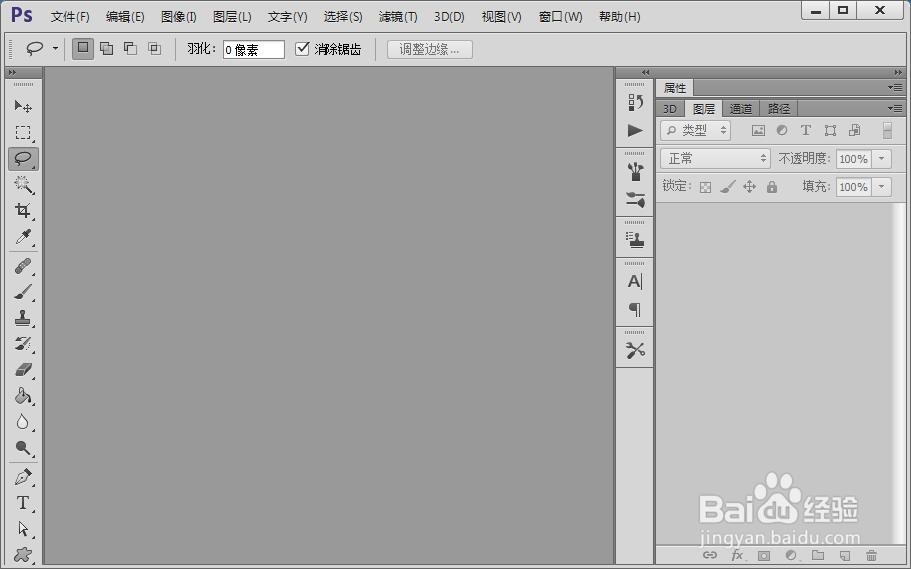
1、打开ps这款软件,进入ps的操作界面如图所示:
ps如何去掉图片中的文字

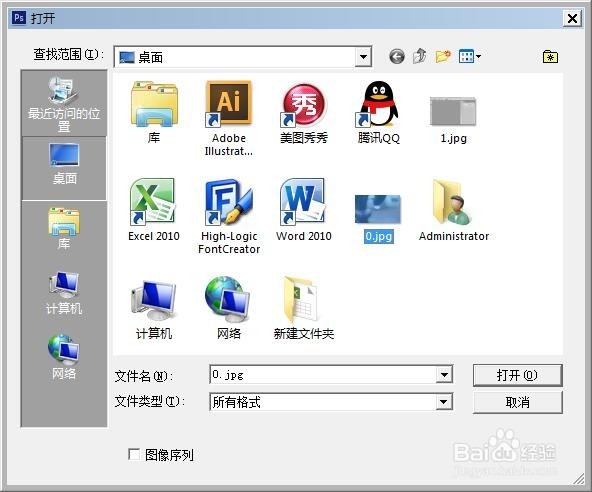
2、在该界面内按下Ctrl+O键,弹出打开图片对话框,在该对话框内找到我们需要编辑的图片,如图所示:
ps如何去掉图片中的文字

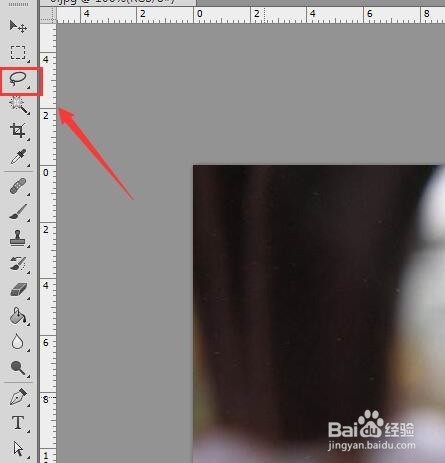
3、在工具箱内找到套索工具,如图所示:

ps如何去掉图片中的文字

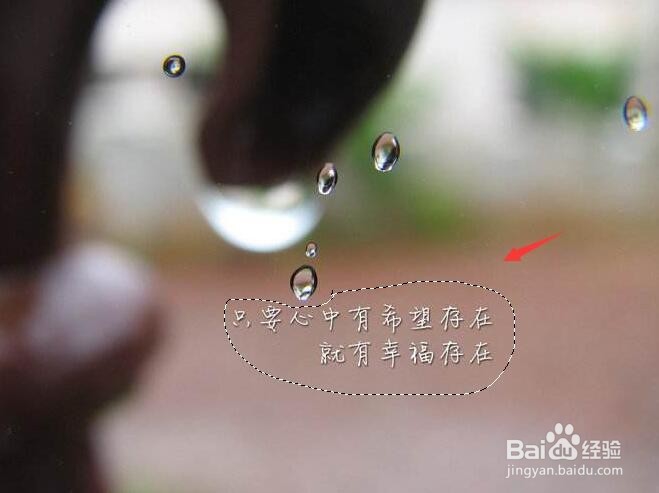
4、使用套索工具在文字上画出选区,如图所示:

ps如何去掉图片中的文字

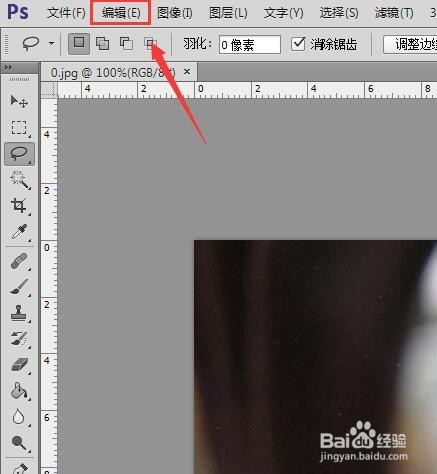
5、然后在菜单里找到编辑菜单,如图所示:

ps如何去掉图片中的文字

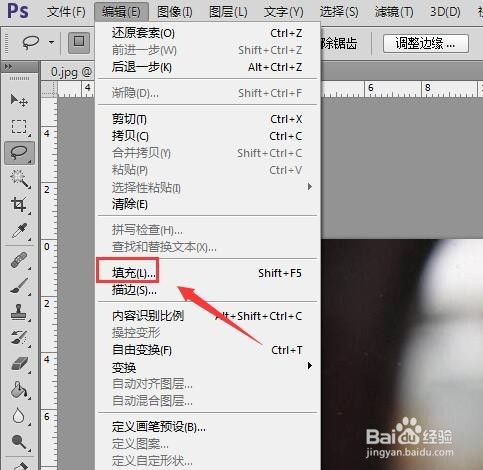
6、点击编辑菜单在其子级菜单里找到填充选项,如图所示:

ps如何去掉图片中的文字

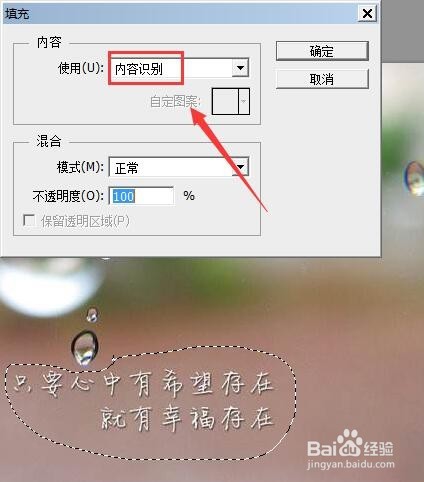
7、点击填充选项在弹出的对话框内我们选择内容识别选项,如图所示:

ps如何去掉图片中的文字

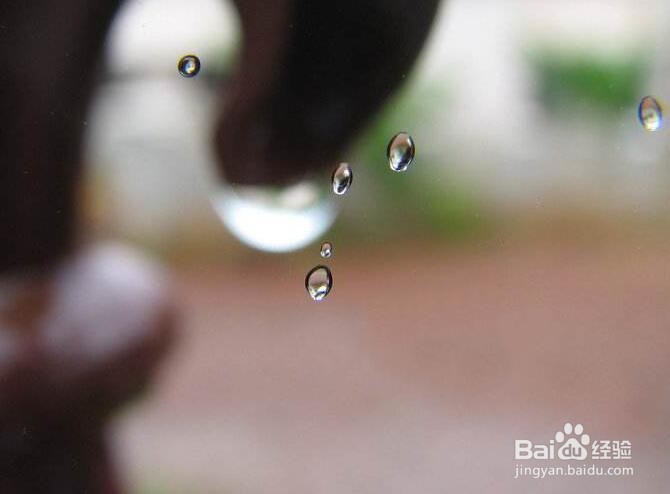
8、设置好以后点击确定,按下键盘上的Ctrl+D键取消选区,可以看到图片上的文字就去掉了,如图所示:
ps如何去掉图片中的文字

  • PS去除复杂图片文字教程
  • PS中怎么清除和移动选中的区域
  • ps如何去掉图片中的文字
  • ps怎么去掉文字
  • PS如何添加文字?
  • 热门搜索
    中国旅游景点图片 苏泊尔电磁炉怎么样 青海在哪里 玫瑰花泡水喝的功效 如何改变图片大小 如何做好ppt 溪口旅游 电脑如何连接路由器 手机怎么做系统 一路向西哪里可以看