1、使用win10自带的“电影和电视”(通常是默认打开方式)打开视频。

2、如图,点击右下角的“在照片中编辑”。

3、选择“剪裁”。

4、如图,将左侧的白色滚轮移动至剪辑部分的开始位置。
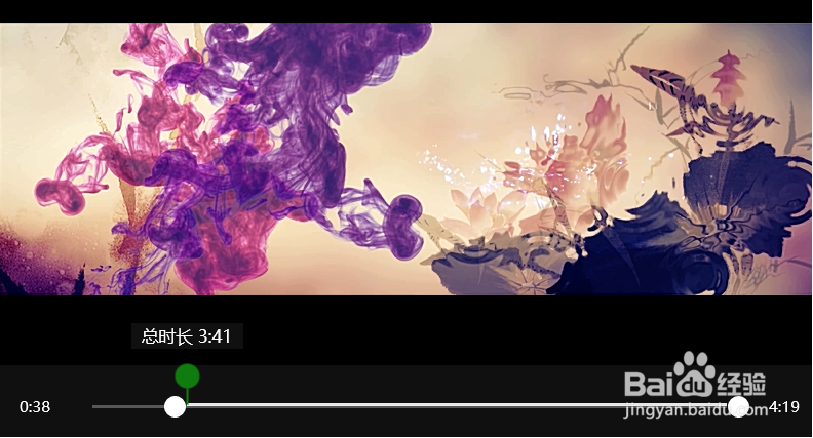
5、将右侧的白色滚轮移动至剪辑部分的结束位置。

6、拖动绿色小球可以查看被选中部分的视频。
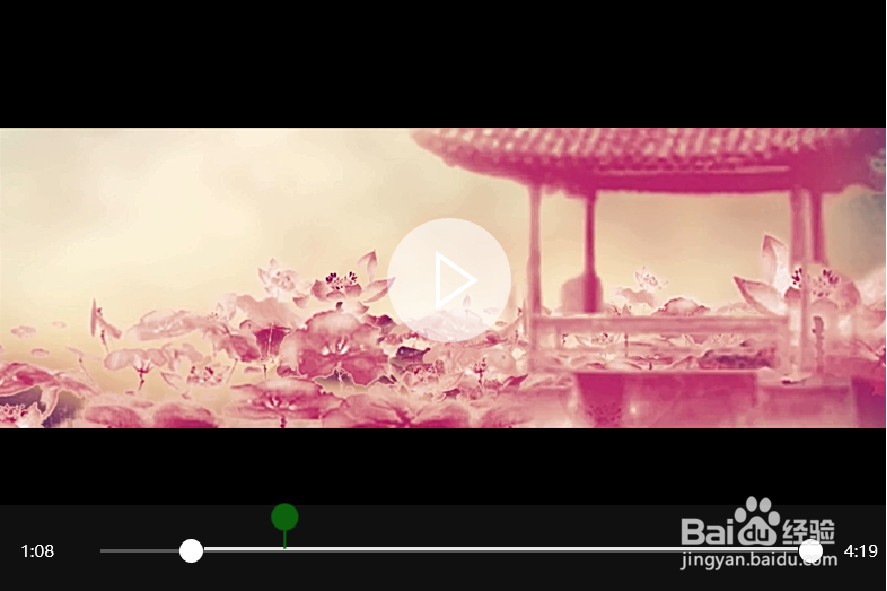
7、最后点击右上角的“Save a copy”(有的是“另存为”)。
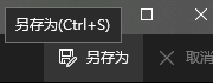
8、选择保存位置。

9、等待视频保存完毕即可。

时间:2026-05-06 07:22:05
1、使用win10自带的“电影和电视”(通常是默认打开方式)打开视频。
2、如图,点击右下角的“在照片中编辑”。
3、选择“剪裁”。
4、如图,将左侧的白色滚轮移动至剪辑部分的开始位置。
5、将右侧的白色滚轮移动至剪辑部分的结束位置。
6、拖动绿色小球可以查看被选中部分的视频。
7、最后点击右上角的“Save a copy”(有的是“另存为”)。
8、选择保存位置。
9、等待视频保存完毕即可。
