1、新建一个word文档,而后打开,在上方功能区找到文件菜单

2、点击文件,弹出文件选项卡,在文件选项卡里面找到账户选项

3、点击账户,弹出新的对话框在新的对话框,我们找到OFFICE选项

4、点击OFFICE主题,我们将主题颜色修改为灰色,而后我们发现界面颜色就变成灰色的了

5、在账户选项里面,我们找到OFFICE更新,而后点击
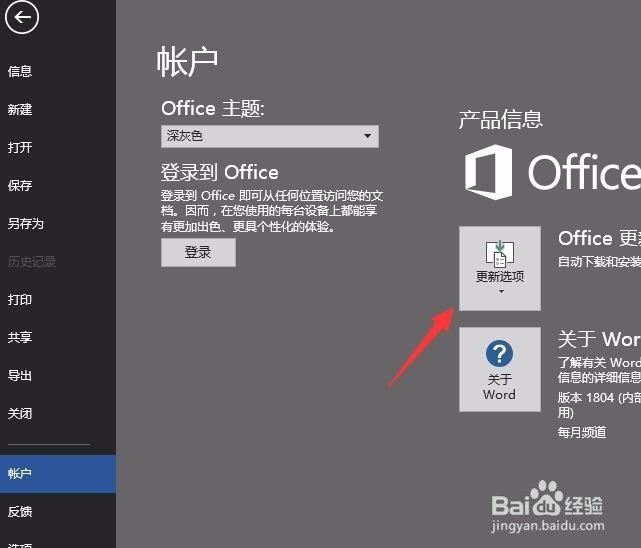
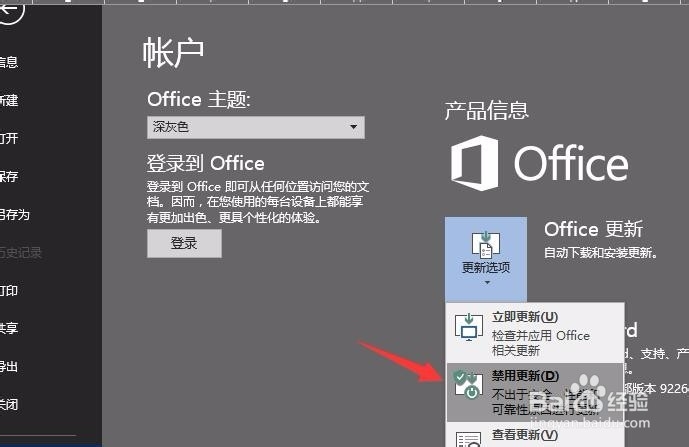
6、点击下拉菜单后,出现更新的选项,我们点击选中禁用更新即可
7、而后我们再打开我们的其他办公软件,发现主题颜色都变成了灰色的了

时间:2026-04-23 01:31:05
1、新建一个word文档,而后打开,在上方功能区找到文件菜单
2、点击文件,弹出文件选项卡,在文件选项卡里面找到账户选项
3、点击账户,弹出新的对话框在新的对话框,我们找到OFFICE选项
4、点击OFFICE主题,我们将主题颜色修改为灰色,而后我们发现界面颜色就变成灰色的了
5、在账户选项里面,我们找到OFFICE更新,而后点击
6、点击下拉菜单后,出现更新的选项,我们点击选中禁用更新即可
7、而后我们再打开我们的其他办公软件,发现主题颜色都变成了灰色的了
