1、进入windows11系统桌面,在任务栏上点击第一个图标打开开始菜单。

2、在开始菜单中点击打开“设置”,也可以直接在开始图标上右击鼠标打开“设置”菜单。

3、打开设置窗口,在左侧导航菜单中点击进入“账户”,进入账号管理界面。

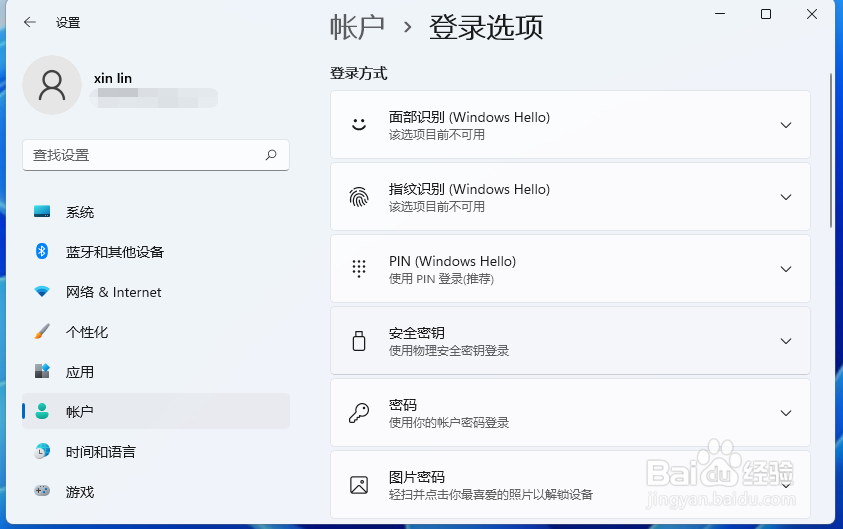
4、就可以看到一系列的账号相的设置,选项列表中点击进入“登录选项”。

5、进入后可以看到多种不同的登录方式,有人脸、指纹、PIN码、密码、图片密码等,这里我们就选择“PIN”。
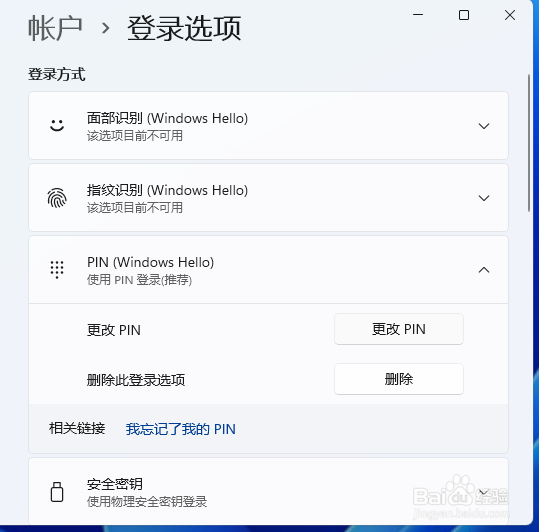
6、点击展开后显示出信息,点击更改PIN按钮。
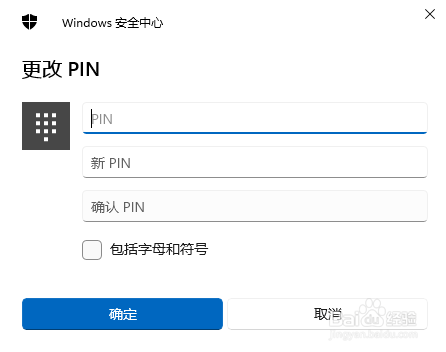
7、然后我们就可以在这个窗口进行PIN的设置了。
1、进入windows11系统桌面,在任务栏上点击第一个图标打开开始菜单。
2、在开始菜单中点击打开“设置”,也可以直接在开始图标上右击鼠标打开“设置”菜单。
3、打开设置窗口,在左侧导航菜单中点击进入“账户”,进入账号管理界面。
4、就可以看到一系列的账号相的设置,选项列表中点击进入“登录选项”。
5、进入后可以看到多种不同的登录方式,有人脸、指纹、PIN码、密码、图片密码等,这里我们就选择“PIN”。
6、点击展开后显示出信息,点击更改PIN按钮。
7、然后我们就可以在这个窗口进行PIN的设置了。
