excel表格怎么批量插入行

 时间:2026-04-22 11:21:45

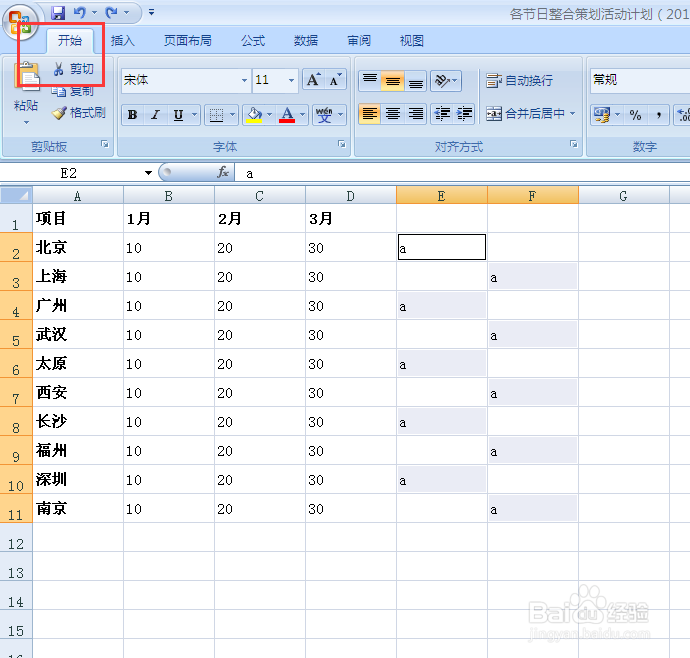
1、如图报表所示,在2E列添加a、3F列添加a,选定与其相对角的4个单元格,鼠标放置选定单元格右下角,拉选定致整个报表的长度,格式即进行了复制,如图所示:

excel表格怎么批量插入行

excel表格怎么批量插入行

2、按ctrl+G快捷键,定位条件,选定常量,点击确定,如图所示:

excel表格怎么批量插入行

3、不要移动鼠标使格式变换,点击鼠标右键,出现下拉框,选择插入整行,所图所示:

excel表格怎么批量插入行

excel表格怎么批量插入行

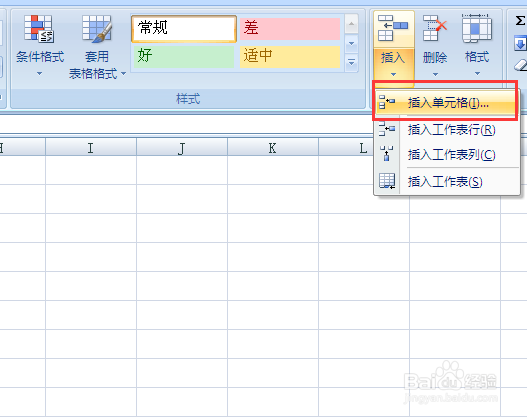
4、第三步骤第二种方法,开始工具栏找到插入单元格,选定整行,点击确定,如图所示:
excel表格怎么批量插入行

excel表格怎么批量插入行

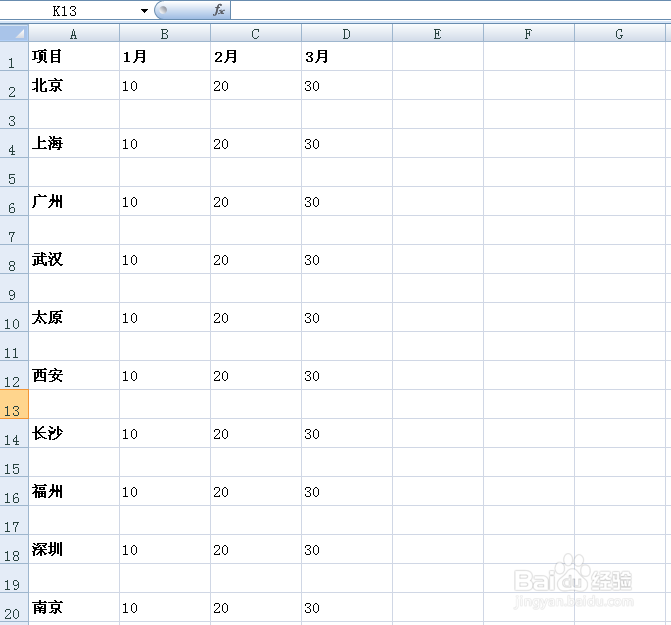
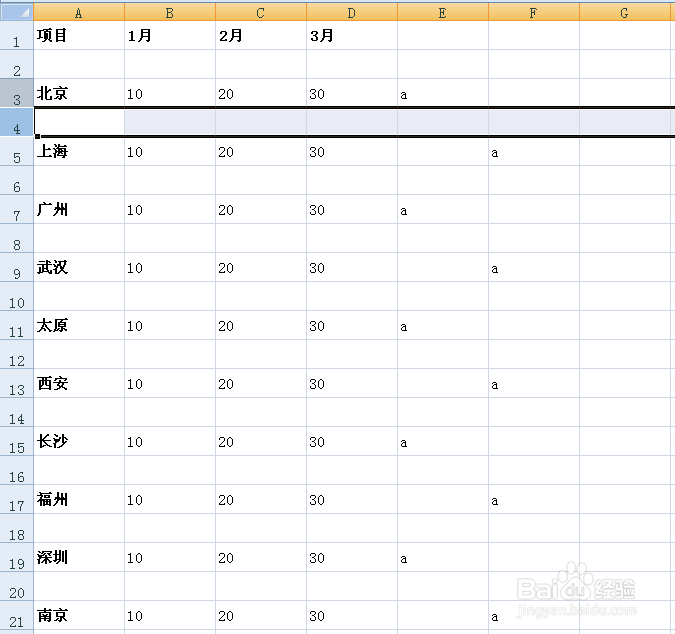
5、然后,单元格以经批量插入一行,清除E、F列的内容,再根据自己的需求进行调整,批量插入行的任务就完成了,如图所示:
excel表格怎么批量插入行

excel表格怎么批量插入行

  • Excel如何实现在表格内间隔插入N行
  • Execl表格中如何合并单元格文字或数字
  • Excel如何批量拆分工作簿
  • Excel中隔多少行插入多少空行应怎样做
  • Excel快速分列的方法
  • 热门搜索
    中国货源大全 怎么做螃蟹 毛晓彤个人资料简介 笑话故事大全 京东快捷支付怎么取消 黄梅戏大全 视频大全播放器 手指被门夹了怎么办 电视频道大全 吻胸视频大全