1、打开自己的电脑,如下图。

2、首先打开一份Excel,在单元格里面输入需要的数据,并将其选中。
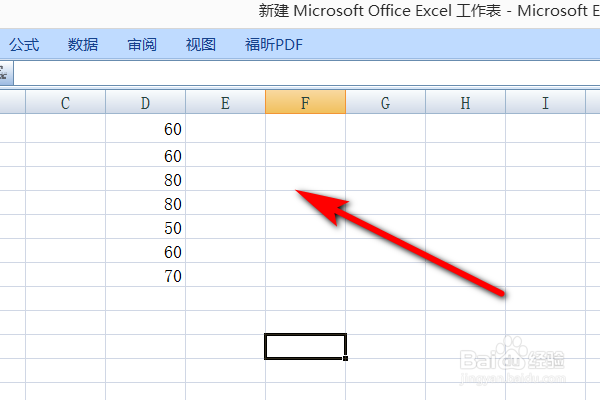
3、点击左上角开始工具栏。

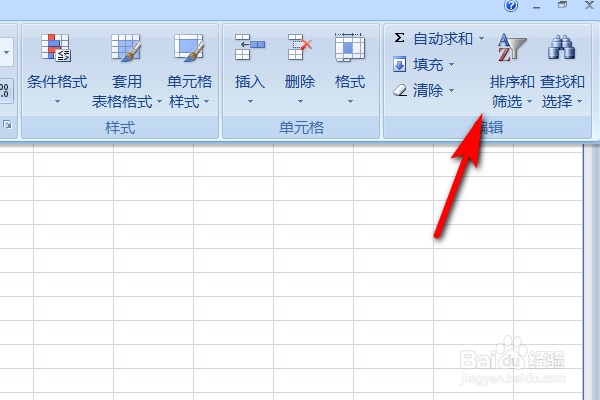
4、在开始工具栏下面找到排序和筛选这个选项, 点击选项下面的倒三角形。
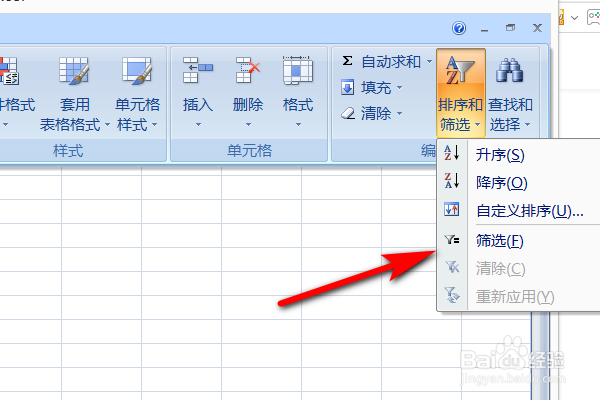
5、然后在下拉菜单里面点击筛选这个选项。
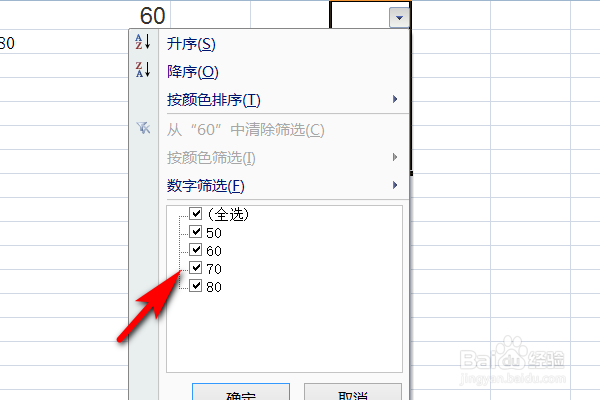
6、点击了之后,就可以看到数据里面有个下拉框了。
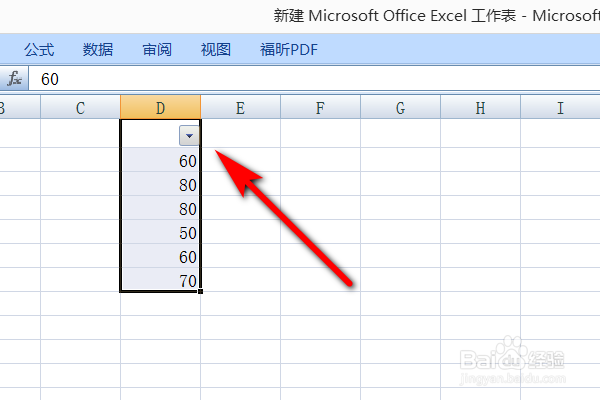
7、点击下拉框,然后在里面的数字筛选中勾选需要筛选的数据即可。
时间:2026-05-10 09:58:31
1、打开自己的电脑,如下图。
2、首先打开一份Excel,在单元格里面输入需要的数据,并将其选中。
3、点击左上角开始工具栏。
4、在开始工具栏下面找到排序和筛选这个选项, 点击选项下面的倒三角形。
5、然后在下拉菜单里面点击筛选这个选项。
6、点击了之后,就可以看到数据里面有个下拉框了。
7、点击下拉框,然后在里面的数字筛选中勾选需要筛选的数据即可。
