1、打开ps软件,再打开需要提高清晰度的图片。
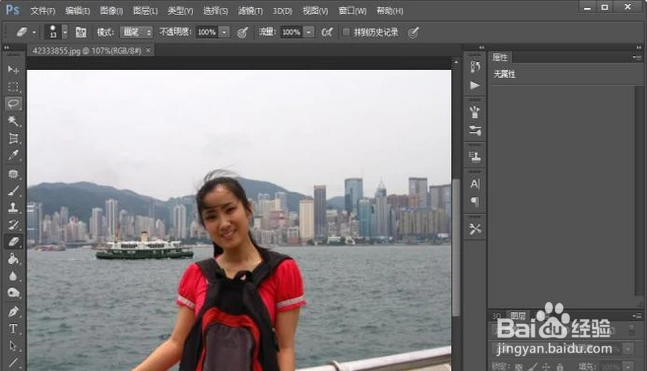
2、复制背景图层,将图层混合模式设置为滤色。

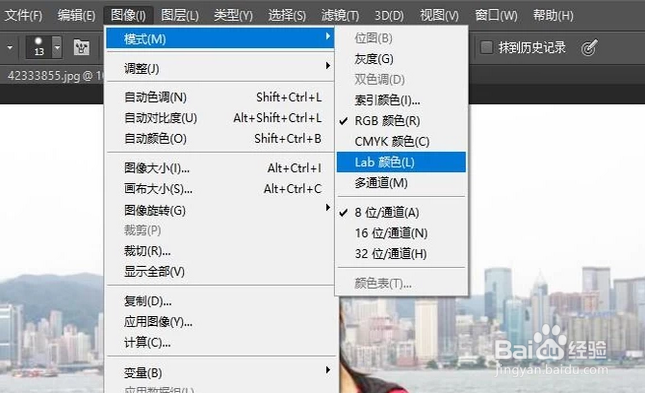
3、点击图像模式,将rgb模式更改为lab模式。
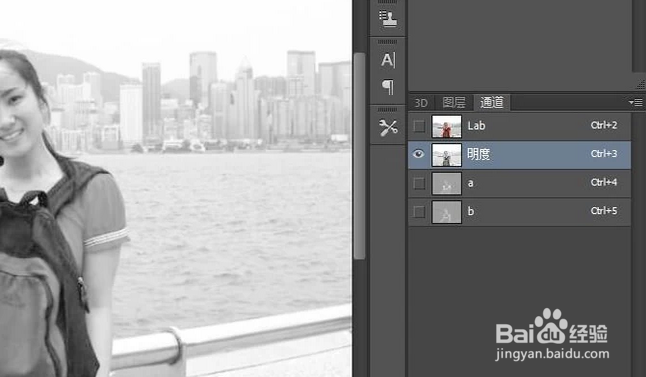
4、切换到通道,按住ctrl键点击明度通道,获得选区。
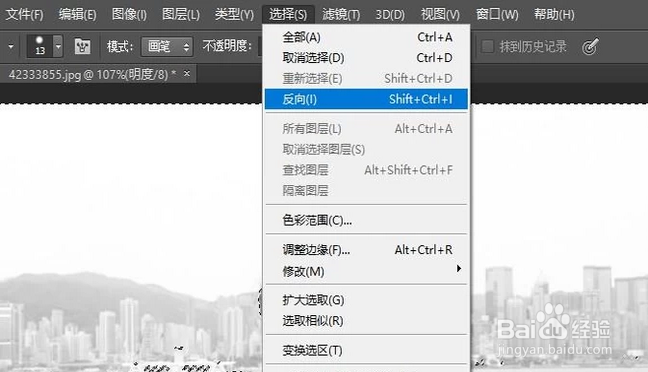
5、点击选择中的反向命令。
6、点击滤镜中的usm锐化命令。
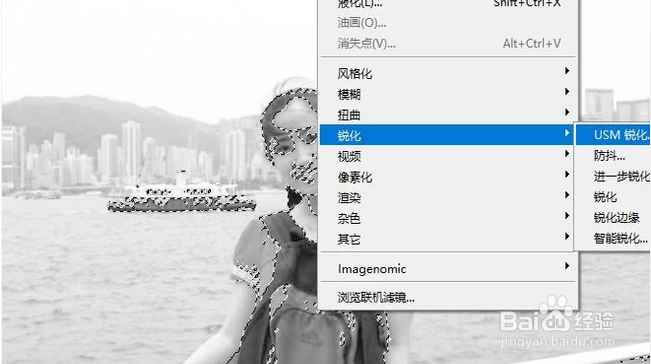
7、将锐化数量设置为500%,半径设置为1,阈值设置为2。
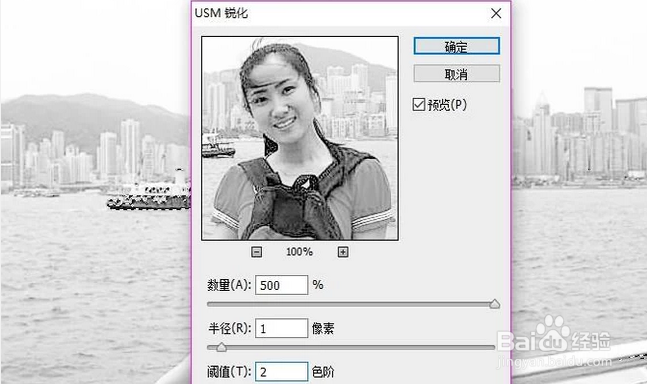
8、去掉选区后,再次执行usm锐化命令,将锐化数量设置为55%,半径设置为11,阈值设置为2。
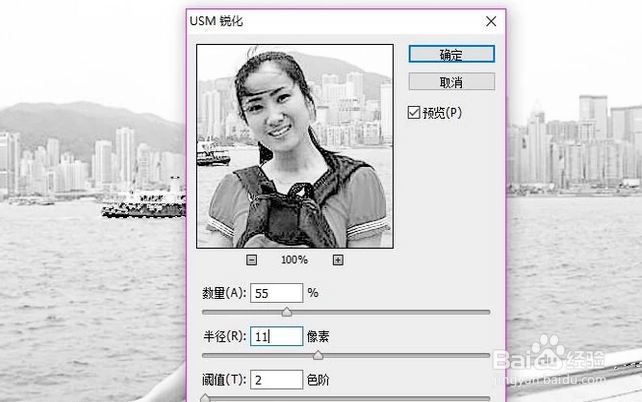
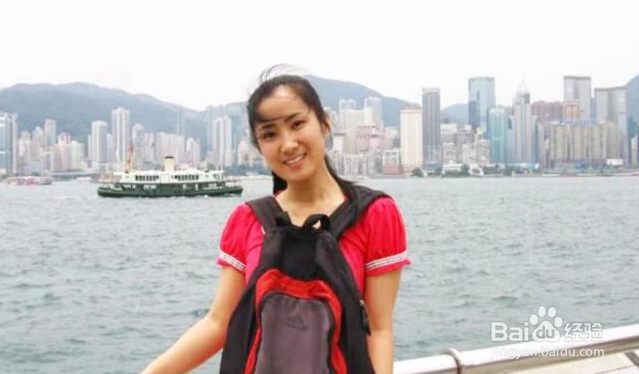
9、使用明度通道将照片变清晰就做好了。
时间:2024-10-14 13:14:20
1、打开ps软件,再打开需要提高清晰度的图片。
2、复制背景图层,将图层混合模式设置为滤色。
3、点击图像模式,将rgb模式更改为lab模式。
4、切换到通道,按住ctrl键点击明度通道,获得选区。
5、点击选择中的反向命令。
6、点击滤镜中的usm锐化命令。
7、将锐化数量设置为500%,半径设置为1,阈值设置为2。
8、去掉选区后,再次执行usm锐化命令,将锐化数量设置为55%,半径设置为11,阈值设置为2。
9、使用明度通道将照片变清晰就做好了。
