1、从PPT中,创建一个图形。
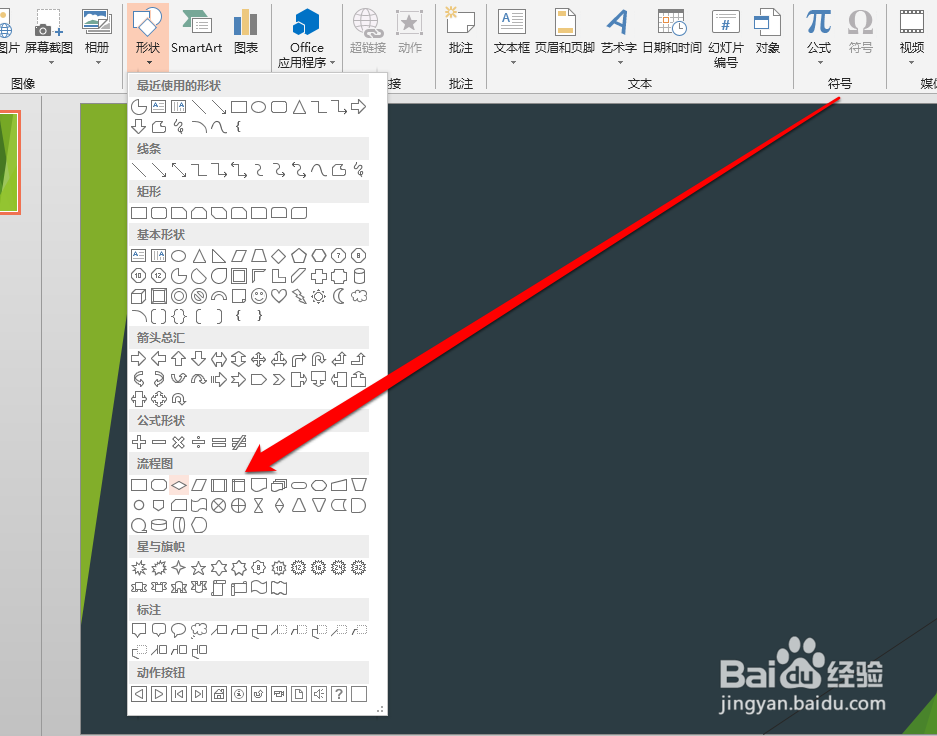
2、选择一个图形,在PPT页面进行创建。

3、然后选择这个图形,使用组合键ctrl加shift进行拖动图形。
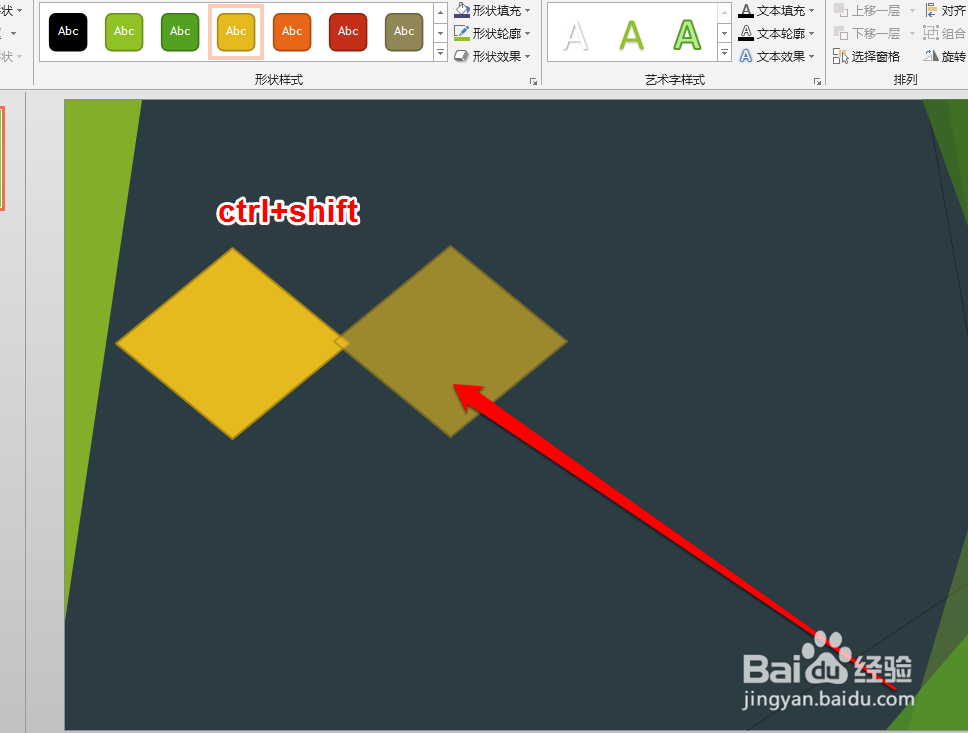
4、拖动复制一个图形后,还可以同样的方法,进行复制。
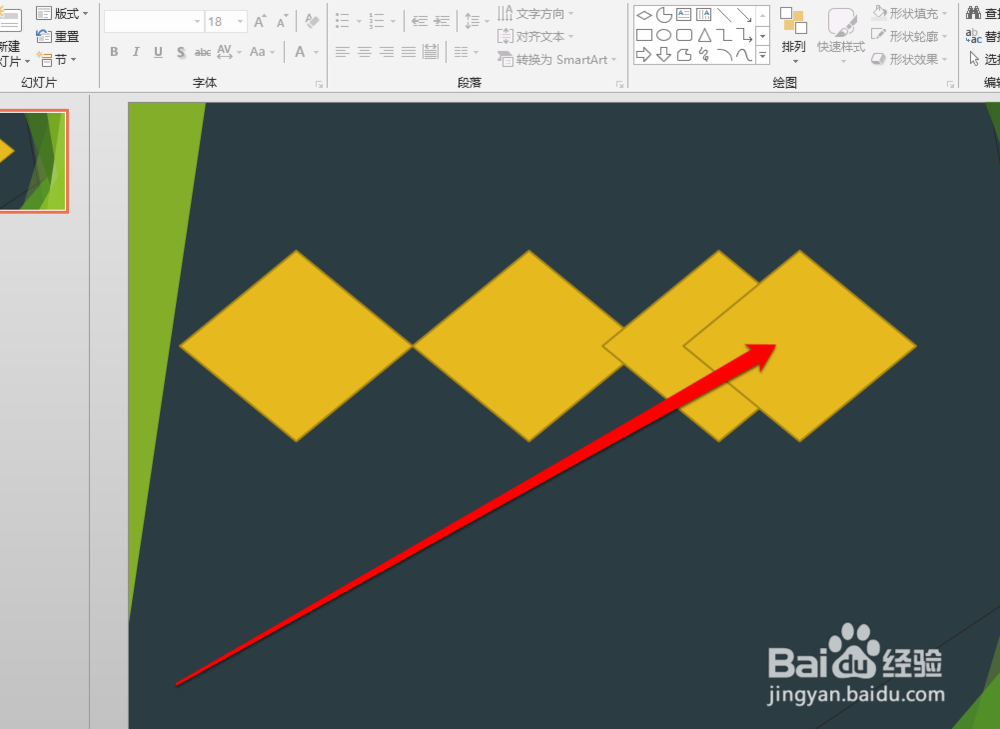
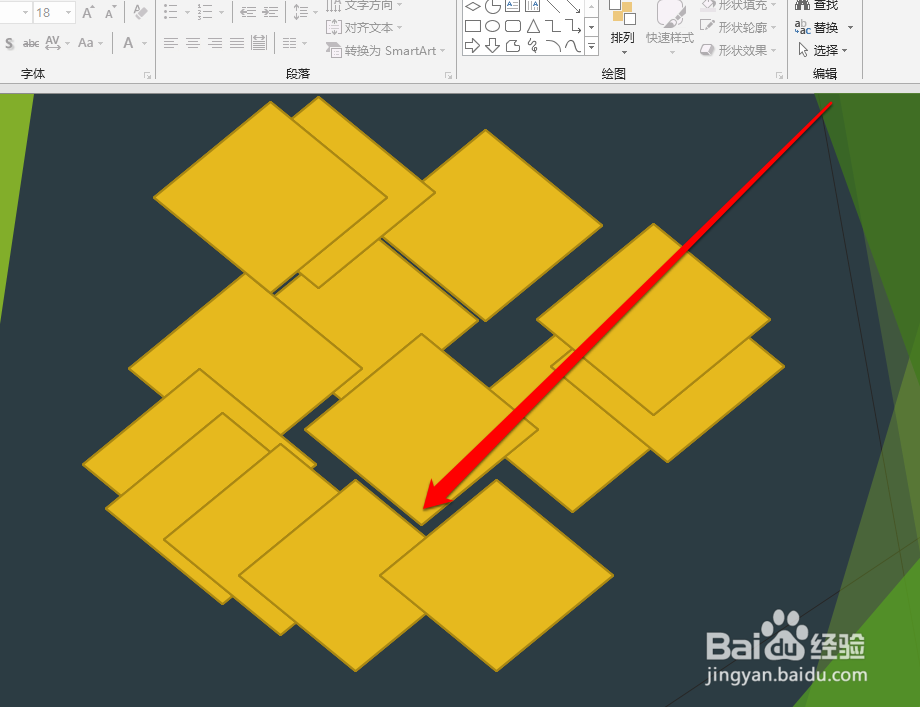
5、我们可以选择几个图形,进行一起的拖动复制。

6、图形复制成功以后,还可以使用对齐的方法,进行排列图形。
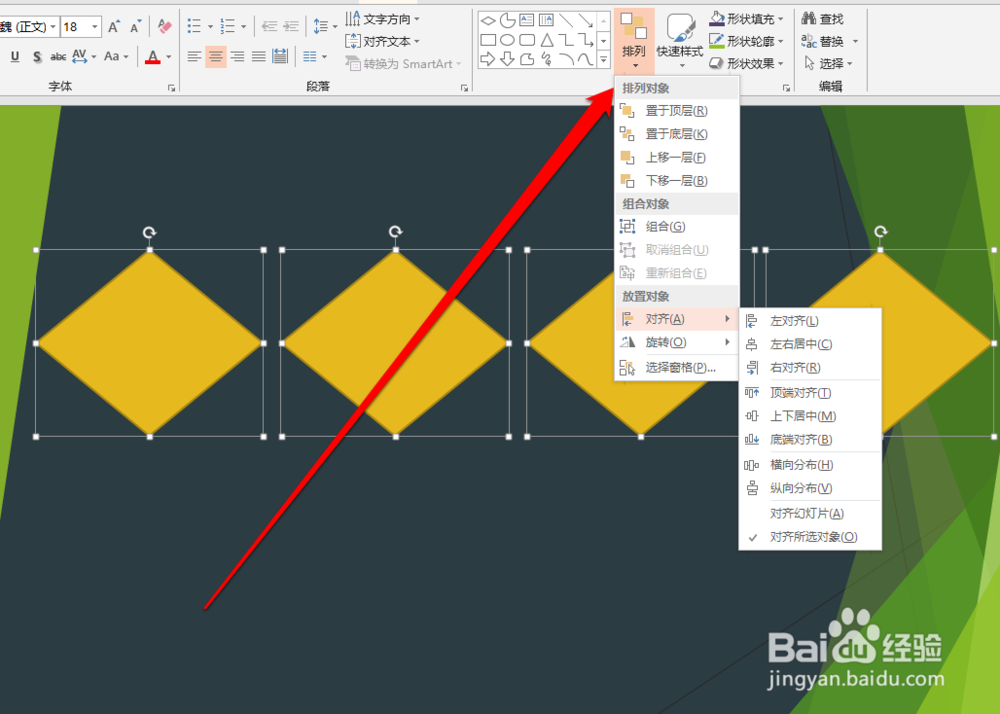
7、图形的整体形状,根据作者的意愿,自行调整。
时间:2026-04-23 03:56:09
1、从PPT中,创建一个图形。
2、选择一个图形,在PPT页面进行创建。
3、然后选择这个图形,使用组合键ctrl加shift进行拖动图形。
4、拖动复制一个图形后,还可以同样的方法,进行复制。
5、我们可以选择几个图形,进行一起的拖动复制。
6、图形复制成功以后,还可以使用对齐的方法,进行排列图形。
7、图形的整体形状,根据作者的意愿,自行调整。
