【VMware】Win7虚拟机设置共享文件夹

 时间:2024-10-23 06:10:19

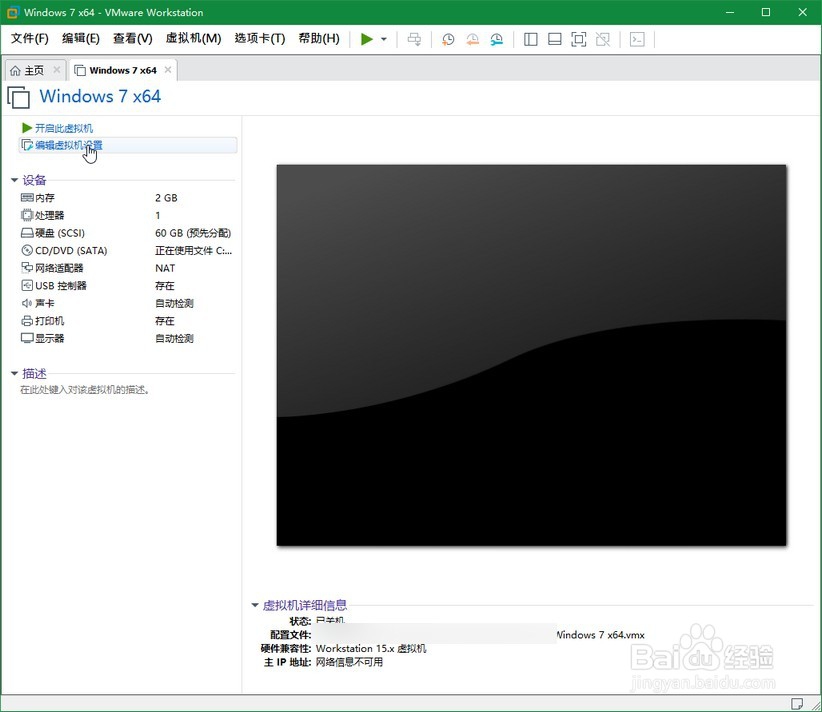
1、在虚拟机主页,选择Win7虚拟机的“编辑虚拟机设置”,进入设置。
【VMware】Win7虚拟机设置共享文件夹

2、在“虚拟机设置”的“选项”选项卡下找到“共享文件夹”,在右侧点击“总是启用”,在下方点击“添加”进行共享文件夹的添加。

【VMware】Win7虚拟机设置共享文件夹

3、在弹出的对话框下,浏览选择文件夹作为共享文件夹。共享文件夹的名称会自动填充,当然也可以自定义。

【VMware】Win7虚拟机设置共享文件夹【VMware】Win7虚拟机设置共享文件夹

4、点击“下一步”,进入文件夹属性指定的对话框,“启用共享”必选。如果不希望虚拟机对文件进行更改,也可以勾选“只读”。

【VMware】Win7虚拟机设置共享文件夹

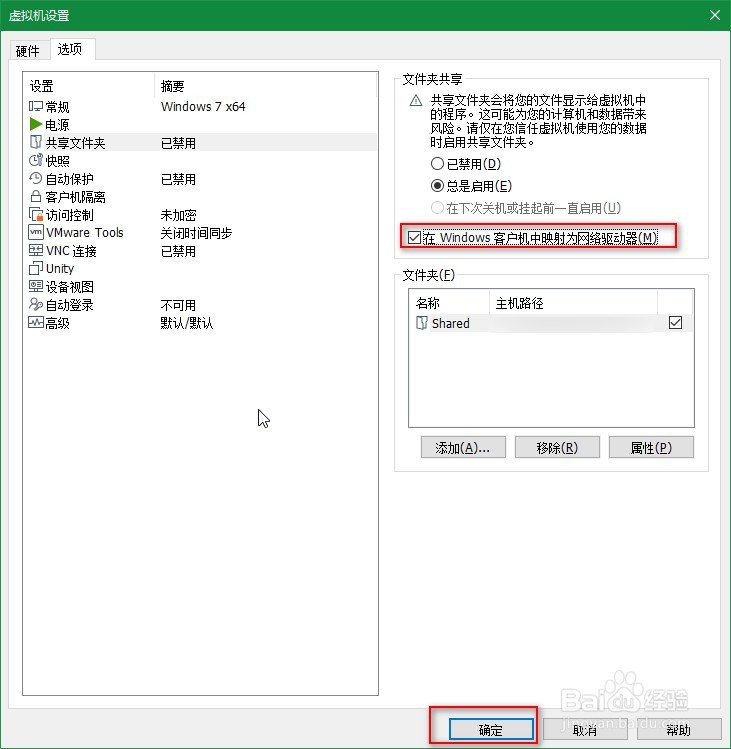
5、返回“虚拟机设置”对话框,选中自己的共享文件夹,勾选“在Windows客户机中映射为网络驱动器”。
【VMware】Win7虚拟机设置共享文件夹

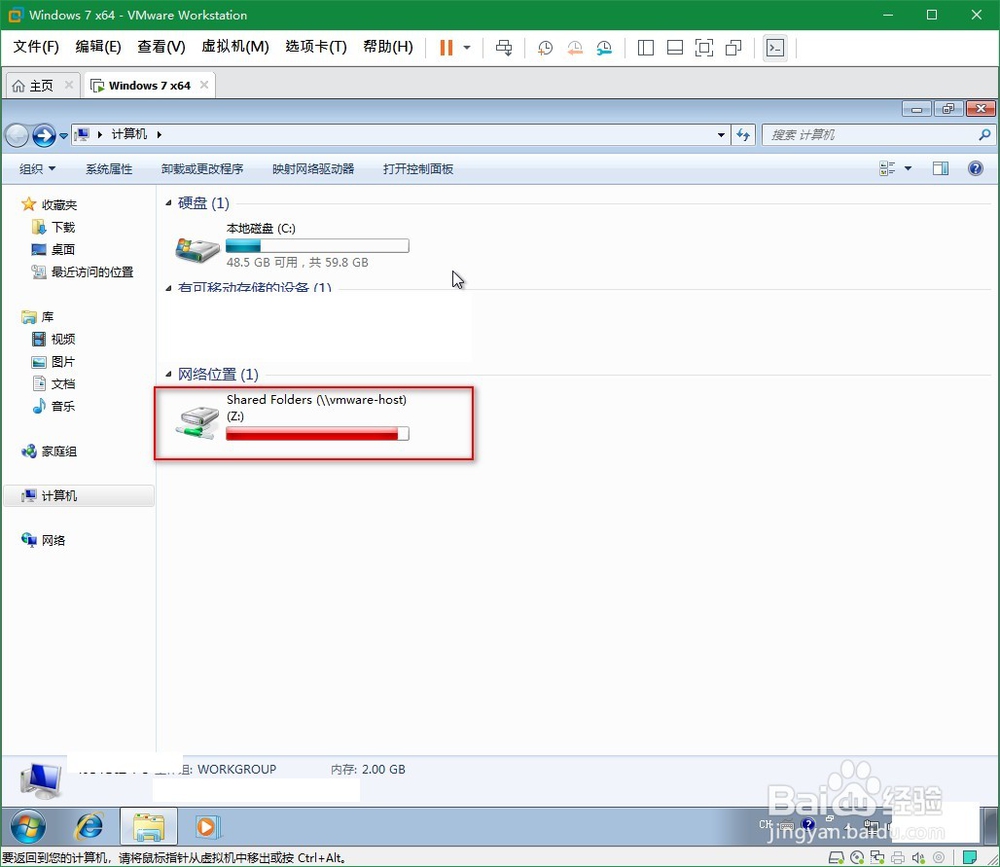
6、进入虚拟机,打开“计算机”就可以看到在“网络位置”的共享文件夹了。

【VMware】Win7虚拟机设置共享文件夹
  • Ping命令出现传输失败常见故障
  • VMWare如何实现主机与虚拟机的文件共享与传输
  • cmd怎么以管理员身份运行
  • 解决VMware 与Device/Credential Guard不兼容
  • ubuntu关机命令
  • 热门搜索
    风度翩翩的意思 斯国一是什么意思 同人小说是什么意思 五保户是什么意思 风花雪月的意思 如丧考妣的意思 lot是什么意思 上火喝什么茶好 贴墙纸用什么胶水 窝囊的意思